Jak sprawdzić, czy procesor NAS-a QNAP działa stabilnie i się nie przegrzewa
Oryginał: nasutils.net/howto-cpu-stability-pl.html. Wersja z 2026-11-26.
CPU Lab w StorageDiag Workbench obciąża procesor NAS-a w kolejnych rundach, bez przerw między nimi. Przebieg kończy się sam, gdy wynik przestaje się zmieniać, albo po około pięciu minutach. CPU Lab pokazuje wtedy szczytową temperaturę procesora i to, jak bardzo spadło taktowanie rdzeni, a BlackBox temperatury i obroty wentylatorów z tych samych minut. Razem pomagają ocenić chłodzenie i zdecydować, co sprawdzić dalej.
Temat: Pamięć i procesor
Ten poradnik dotyczy StorageDiag Workbench & Utilities i wbudowanych w niego programów: CPU Lab · BlackBox
- Przygotuj test zaloguj się jako administrator i wybierz porę, gdy NAS jest mniej obciążony
- Uruchom CPU Lab obserwuj, jak indeks stabilizuje się z rundy na rundę
- Otwórz BlackBox śledź czujniki temperatury i obroty wentylatorów
- Odczytaj wynik werdykt, szczytowa temperatura i taktowanie
- Powtórz test uruchom go na dłużej albo użyj trybu Lab, gdy przeszkadzają inne procesy
01 Zanim zaczniesz
CPU Lab, Pulse i BlackBox są na pulpicie Utilities i monitorują NAS, na którym zainstalowano StorageDiag. Zaloguj się jako administrator: Pulse i BlackBox są dostępne tylko dla administratorów.
- procesor logiczny, logical processor
Wątek sprzętowy, któremu system może przydzielać pracę. Rdzeń ma jeden procesor logiczny, a z hyper-threadingiem dwa. Poleceniegrep -c ^processor /proc/cpuinfoliczy procesory logiczne, które widzi Linux.maszyna wirtualna, virtual machine
Komputer utworzony programowo, z własnym systemem.Wybierz spokojną porę. CPU Lab uruchamia wątki testu z priorytetem czasu rzeczywistego. W trakcie testu udziały, aplikacje i maszyny wirtualne mogą odpowiadać wolniej albo przekraczać limit czasu. - Zatrzymywanie przebiegu. Podczas pierwszego przebiegu po otwarciu okna przycisk na pasku tytułu ma napis Działający i jest wyszarzony. Kolejne przebiegi w tym samym oknie zatrzymasz przyciskiem Zatrzymaj. Zamknięcie okna kończy przebieg uruchomiony przyciskiem Uruchom, także pierwszy. Przebieg Lab trwa dalej (punkt 06).
- Publikacja. Domyślnie CPU Lab publikuje wynik z werdyktem czysty albo dławiony w publicznym rankingu CPU, razem z modelem NAS-a, procesorem i pamięcią. Jeśli nie chcesz publikować wyników, otwórz Porównaj i odznacz publikuj automatycznie, a potem zamknij CPU Lab i otwórz go ponownie, zanim klikniesz Uruchom. Przeglądarka zapamiętuje ten wybór, więc odznacz go w każdej przeglądarce, której używasz. Przebieg Lab (punkt 06) publikuje te dwa werdykty zawsze.
- Wyszarzone Uruchom i Lab. Gdy demon StorageDiag działa na poziomie Tryb bezpieczny albo Zablokowany, przyciski Uruchom i Lab są wyszarzone, a okno wyświetla komunikat. Administrator zmienia poziom w oknie Zarządzanie dostępem, na karcie Demon.
- Historii nie trzeba włączać. Od uruchomienia pakietu BlackBox zapisuje stan NAS-a co 20 sekund, a temperatury i obroty wentylatorów raz na minutę.
02 Uruchom test
- Otwórz CPU Lab: menu Start → Testy wydajności → cpuhound albo kliknij ikonę o tej nazwie na pulpicie. Karta Procesor podaje model procesora, liczbę wątków, maksymalne taktowanie i regulator częstotliwości (governor).
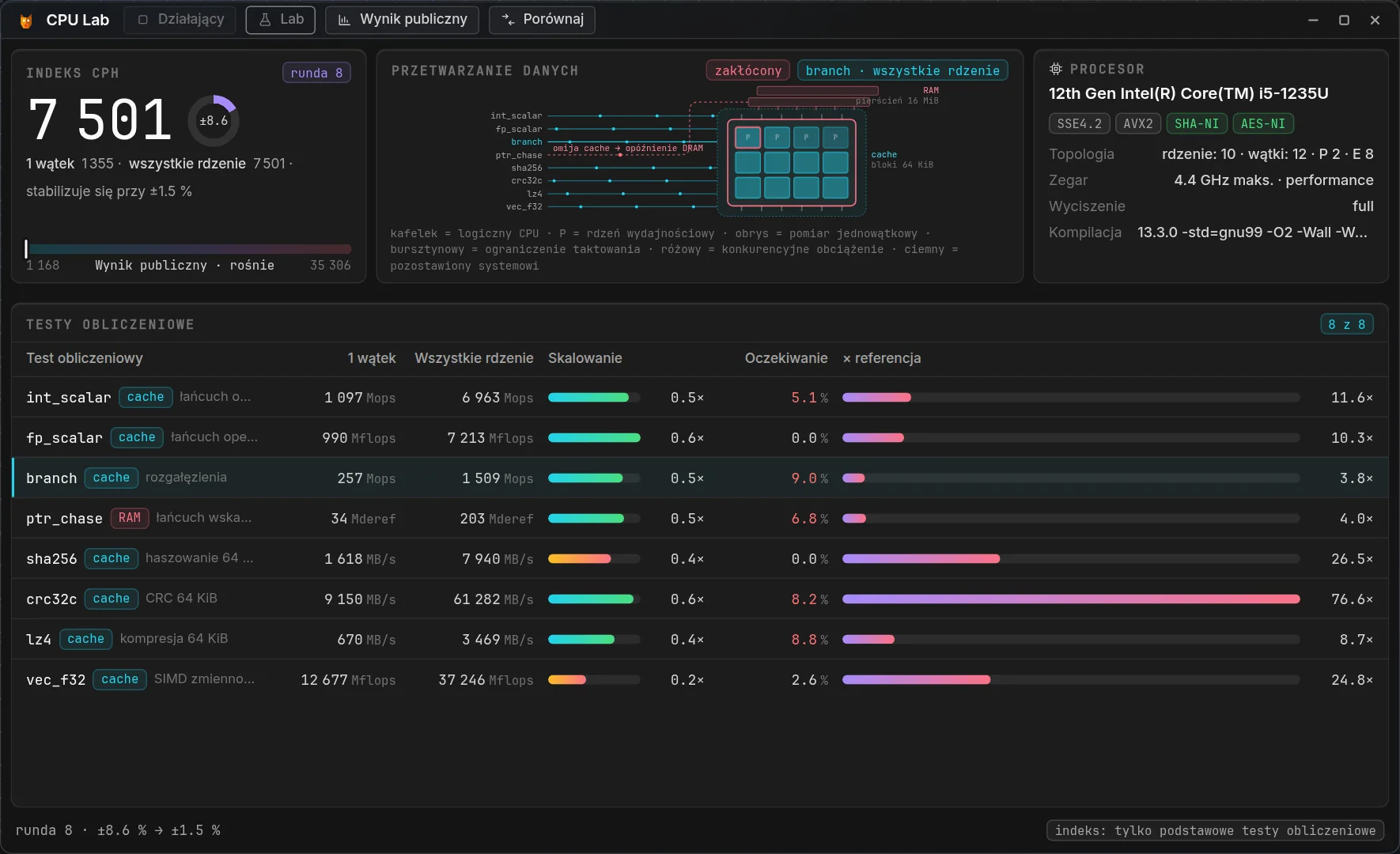
- Kliknij Uruchom na pasku tytułu. Każda runda wykonuje po kolei testy obliczeniowe, każdy najpierw na jednym wątku, a potem na wszystkich logicznych procesorach, których używa test. Tabela pokazuje osiem testów, z których powstaje indeks. Rundy następują po sobie bez przerw. Przebieg kończy się, gdy cztery ostatnie rundy różnią się między sobą najwyżej o 1,5 %, gdy pięć rund z rzędu nie zmniejsza rozrzutu albo po około pięciu minutach.
- Po każdej rundzie obserwuj Indeks CPH i wiersz stanu z numerem rundy i rozrzutem (
runda 8 · ±8.6 % → ±1.5 %). Tabela podświetla trwający test, a karta Przetwarzanie danych rysuje kafelek dla każdego logicznego procesora.
Część Linuksa, która zarządza sprzętem, pamięcią i procesami.
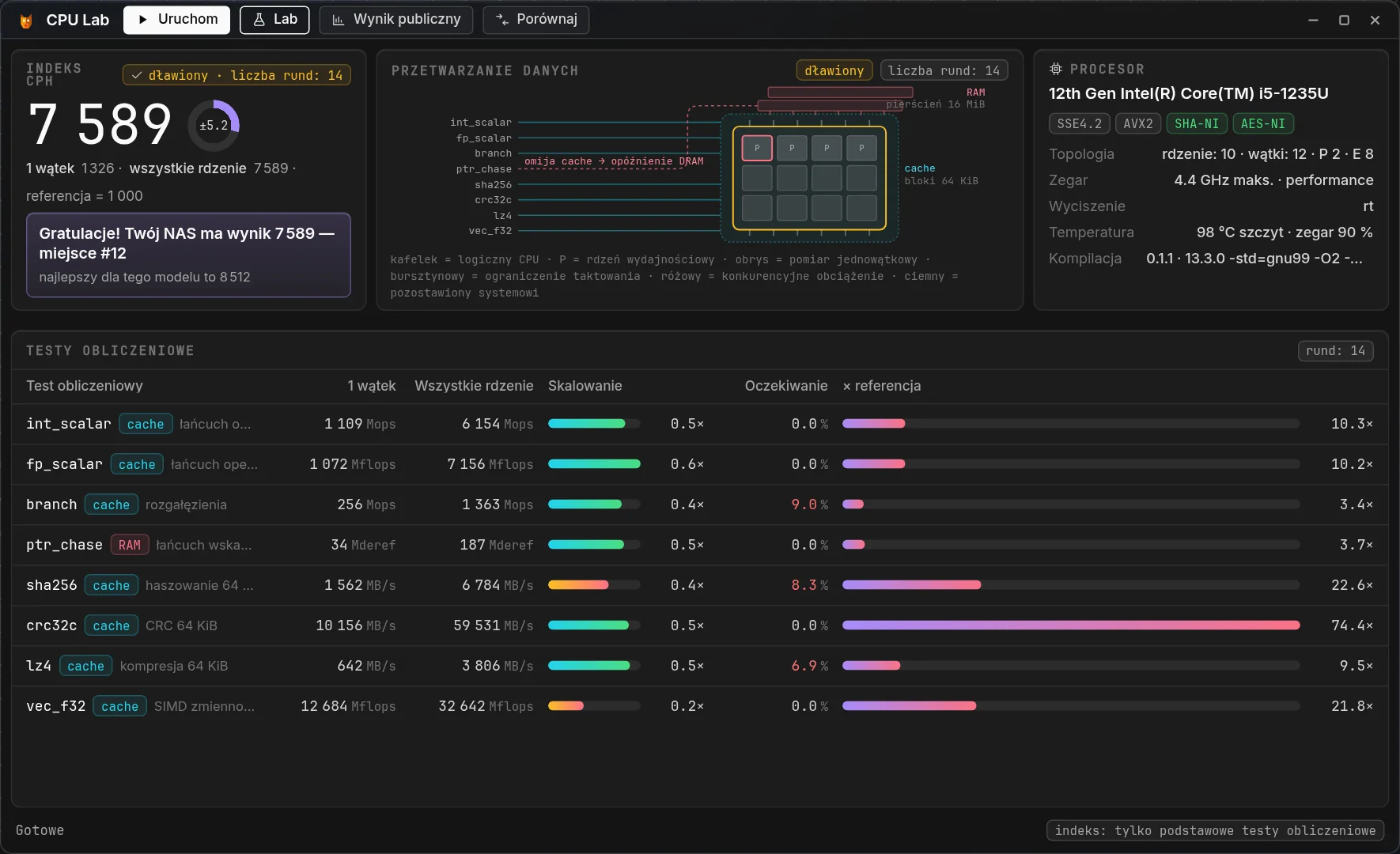
W tabeli czerwona komórka w kolumnie Oczekiwanie oznacza test, który czekał na procesor dłużej niż 5 % czasu pracy. W trakcie przebiegu różowy znacznik zakłócony na karcie Przetwarzanie danych oznacza, że tak długo czekał test na wszystkich rdzeniach. Przy domyślnych ustawieniach planisty czasu rzeczywistego jądro zostawia około 5 % każdej sekundy innym zadaniom, więc takie oznaczenia są częste. Werdykt zakłócony wymaga więcej: mediana oczekiwania z czterech ostatnich rund musi przekroczyć około 10 %. Przebieg z rysunku 1 zakończył się werdyktem dławiony (rysunek 3).
Gdy procesor obniża taktowanie, bo się nagrzewa, indeks spada w pierwszych rundach, a potem się stabilizuje. W przebiegu z rysunku 1 pierwsza runda dała 9 762, a od szóstej rundy wyniki mieściły się między 7 160 a 7 808. Ustabilizowany wynik to wydajność, którą ten NAS utrzymuje przy własnym chłodzeniu, w warunkach testu.
Na NAS-ie z najwyżej czterema logicznymi procesorami CPU Lab zostawia jeden procesor systemowi. Po przebiegu jego kafelek robi się ciemny (legenda: ciemny = pozostawiony systemowi), a łączne obciążenie procesora NAS-a nie dochodzi do 100 %.
03 Obserwuj temperatury i wentylatory
CPU Lab pokazuje temperaturę dopiero po zakończeniu przebiegu. BlackBox zapisuje odczyty czujników i obroty wentylatorów cały czas, więc możesz go otworzyć obok CPU Lab w trakcie przebiegu albo po nim:
Temperatury opisane w tym punkcie zapisuje program wbudowany w StorageDiag Workbench & Utilities: BlackBox
- Otwórz BlackBox: menu Start → Monitorowanie → BlackBox.
- Na pasku tytułu wybierz Wykresy, zakres 1h i skalę Bezwzględne. W tej skali osie temperatury i obrotów zaczynają się od zera.
- Jeśli wystarczą same temperatury, kliknij Temp. na pasku tytułu: jeden panel, do dwunastu czujników.
- Aby zobaczyć razem temperatury, wentylatory i obciążenie procesora, jak na rysunku 2, użyj zamiast tego wyboru serii. Otwórz go zakładką przy lewej krawędzi. W grupie Temperatura zaznacz wiersz Temperatura i kliknij Obroty wentylatora (gdy NAS ma kilka wentylatorów, każdy ma własny przycisk). W grupie CPU kliknij
sysw wierszu Zajętość CPU. Każda jednostka (°C, rpm, %) dostaje osobny panel ze wspólną osią czasu. Wybór serii zastępuje widok Temp.
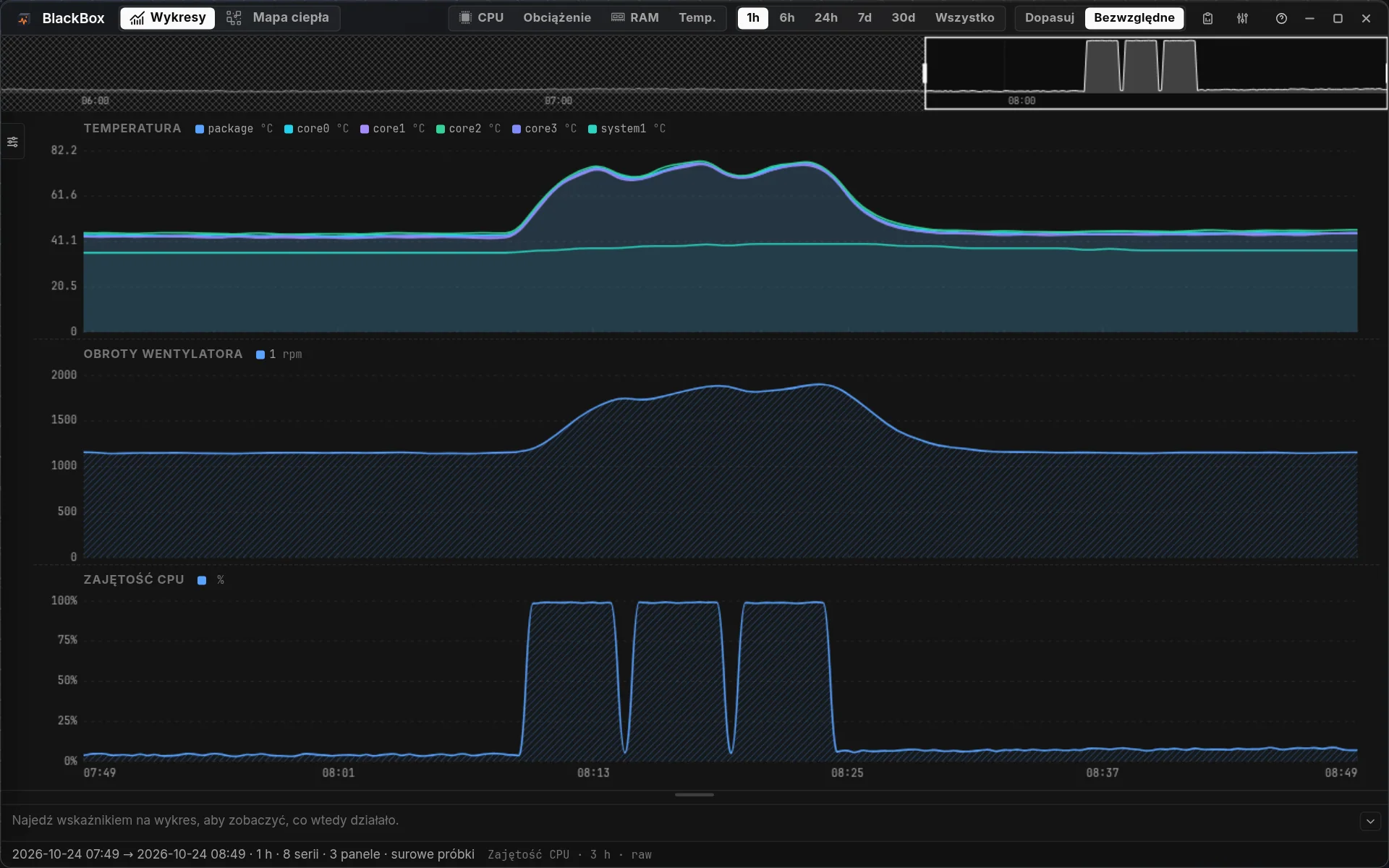
package (cały procesor) i rdzeni dochodzą do około 76 °C i się stabilizują. Temperatura obudowy z czujnika system1 rośnie o kilka stopni, a wentylator przyspiesza wraz ze wzrostem temperatury.- Czujniki. W procesorze Intela czujnik
packagemierzy temperaturę całego procesora. Każdy rdzeń ma osobny czujnik, na przykładcore0. Procesor AMD podajetctl. W modelach z czujnikami CCD podaje teżtccd1,tccd2itd., po jednym na układ z grupą rdzeni. Gdy jądro nie udostępnia czujnika procesora, BlackBox zapisuje odczyt QNAP jakocpu.system1i podobne nazwy to czujniki obudowy udostępniane przez QNAP. Inne urządzenia, na przykład karta sieciowa, mogą dodać własne czujniki. Wentylatory mają nazwy liczbowe; wentylator procesora tocpu1. - Jeden punkt na minutę. BlackBox odczytuje temperatury i obroty raz na minutę, więc kilkuminutowy przebieg daje tylko kilka punktów. Punkt 05 opisuje, jak dłużej utrzymać obciążenie.
- Mapa ciepła. Mapa ciepła na pasku tytułu pokazuje każdy czujnik jako rząd kolorowych komórek: bursztynowych od 65 °C i czerwonych od 80 °C.
- Zdarzenia. BlackBox zaznacza na osi czasu zdarzenie Temperatura krytyczna, gdy odczyt osiąga limit czujnika. Dla czujników procesora takich jak
packageBlackBox stosuje limit podany przez procesor (100 °C w pomiarach na procesorach Intela). Jeśli BlackBox nie może użyć limitu procesora, przyjmuje 90 °C, m.in. dla odczytu QNAPcpu(gdy jądro nie udostępnia czujnika procesora) i czujników AMDtctl,tdie,tccd1,tccd2oraz pozostałych czujników CCD. Limit wynosi 60 °C dla czujników obudowy, 100 °C dla czujników kart sieciowych i 85 °C dla pozostałych czujników. Jeśli QNAP wykrywa wentylator, a odczyt wynosi 0 obr./min, BlackBox zaznacza Wentylator stanął. BlackBox wysyła też komunikaty o tych zdarzeniach do logu systemowego QTS. - Bieżące taktowanie. Pulse (menu Start → Monitorowanie → Pulse, karta CPU) co dwie sekundy odświeża dane każdego logicznego procesora: Zajęte, Bieżąca (bieżące taktowanie, ⚡ powyżej bazowego), Min, Max i Regulator. Duży spadek taktowania przy stałym obciążeniu może wskazywać na ograniczenie wydajności. Oceń go razem z temperaturą i ustawieniem regulatora.
- dławienie, throttling
Obniżenie taktowania procesora z powodu temperatury albo limitu mocy.oprogramowanie sprzętowe, firmware
Tak QNAP nazywa system NAS-a, QTS albo QuTS hero. Aktualizuje się automatycznie albo z obrazu wgranego ręcznie; NAS uruchamia się ponownie, żeby ją zakończyć.Log jądra. Menu Start → Logi na żywo → Log jądra · NA ŻYWO otwiera okno Log jądra · LIVE, które pokazuje nowe komunikaty jądra, gdy tylko się pojawią. Jeśli temperatura procesora Intela dalej rośnie mimo dławienia, jądro zapisuje na przykładCPU0: Package temperature is above threshold, cpu clock is throttled (total events = 12). Gdy temperatura i taktowanie wracają do normy, jądro zapisujeCPU0: Package temperature/speed normal (total events = 12). W oknie „Log jądra · NA ŻYWO” StorageDiag oznacza wpis o dławieniu jako „CPU Thermal Throttle”. Na procesorach AMD jądro nie zapisuje tych komunikatów. Wpis[Hardware Error]to błąd sprzętowy zgłoszony przez procesor lub oprogramowanie układowe, zwykle machine check. Rozkoduj go w oknie Dekoder MCE (menu Start → Analiza).
04 Odczytaj wynik
Po zakończeniu przebiegu karta Indeks CPH pokazuje werdykt i liczbę rund. Na karcie Procesor pojawia się wiersz Temperatura: szczytowa temperatura procesora i najniższe taktowanie, do jakiego spadł którykolwiek rdzeń, jako procent jego własnego szczytu. Obie wartości pochodzą z ostatniej rundy.
| Werdykt | Co się działo | W rankingu |
|---|---|---|
czysty | Każdy rdzeń utrzymał co najmniej 90 % własnego szczytowego taktowania, procesor nie osiągnął 95 °C, a oczekiwanie na czas procesora nie przekroczyło progu werdyktu zakłócony. | tak |
dławiony | Taktowanie rdzenia spadło o ponad 10 % poniżej jego własnego szczytu albo najgorętszy czujnik procesora osiągnął 95 °C. Wynik to wydajność procesora w tym stanie. | tak |
zakłócony | Inne procesy zajmowały procesor, więc test czekał na czas procesora. Wynik to dolna granica wydajności. | nie |
niewiarygodny | Inne procesy zajmowały procesor, a jednocześnie spadało taktowanie albo procesor osiągnął 95 °C. | nie |
orientacyjny | Wynik się nie ustabilizował: rozrzut nawet czterech najbardziej zgodnych kolejnych rund przekraczał ±5 %. Ten werdykt dostaje tylko przebieg, który poza tym byłby czysty. | nie |
Zapis zdarzeń, który prowadzi jądro Linuksa.
CPU Lab ma stały próg 95 °C. Dla czujników procesora BlackBox stosuje limit podany przez procesor lub 90 °C, gdy nie może użyć tego limitu (punkt 03). W ustawieniach BlackBox dla pozycji „Temperatury” w raporcie tygodniowym zmienisz tylko próg ostrzeżenia. Dopuszczalna temperatura zależy od modelu procesora i konstrukcji NAS-a, więc sam odczyt 85, 90 lub 95 °C nie dowodzi przegrzewania. Porównaj temperaturę ze specyfikacją procesora i NAS-a, z taktowaniem i z wpisami w logu jądra.
- Temperatura czy limit taktowania. Werdykt dławiony wynika z temperatury albo ze spadku taktowania. Przy szczycie powyżej 90 °C, jak na rysunku 3, sprawdź chłodzenie i porównaj szczyt ze specyfikacją procesora. Spadek taktowania przy szczycie 60–79 °C może wskazywać na limit mocy albo regulator.
- Sprawdzaj temperaturę także przy czystym wyniku. czysty dopuszcza szczyt poniżej 95 °C. Gdy BlackBox nie może użyć limitu procesora, przy odczycie 90 °C zaznacza zdarzenie Temperatura krytyczna. CPU Lab może mimo to uznać przebieg za czysty.
- Rysunek procesora. Na karcie Przetwarzanie danych bursztynowy obrys oznacza dławienie, a różowy oczekiwanie na procesor; legenda pod rysunkiem nazywa każdy stan. Kolumna Oczekiwanie robi się czerwona powyżej 5 %. Przy domyślnych ustawieniach planisty czasu rzeczywistego część tego oczekiwania może być rezerwą jądra (punkt 02).
- Indeks. Indeks CPH podaje wynik dla jednego wątku i dla wszystkich rdzeni. Na tej skali jeden wątek współczesnego procesora NAS-a ze średniej półki ma wynik około 1 000. Pierścień obok indeksu pokazuje precyzję podaną przez przebieg.
05 Obciąż procesor na dłużej
Przebieg trwa od około minuty do około pięciu minut, a przy dobrym chłodzeniu wynik może się ustabilizować w czterech do sześciu rund. Aby dłużej obserwować temperatury, uruchamiaj kolejny przebieg zaraz po zakończeniu poprzedniego:
- Gdy na karcie Indeks CPH pojawi się werdykt, kliknij ponownie Uruchom. Na NAS-ie, który się nagrzewa, trzy przebiegi mogą trwać około kwadransa, jak na rysunku 2. Jeśli wynik szybko się stabilizuje, powtarzaj test, aż BlackBox pokaże dziesięć minut obciążenia.
- Obserwuj BlackBox. Przy dobrym chłodzeniu temperatury procesora się stabilizują, a wentylator utrzymuje wyższe obroty. Jeśli pod koniec ostatniego przebiegu temperatury nadal rosną, NAS nie osiągnął jeszcze stałej temperatury. Sprawdź, czy spada taktowanie albo czy temperatura przekracza limity tego modelu.
- Otwórz Porównaj, a potem kartę Ta jednostka. Lista pokazuje 40 ostatnich przebiegów tego NAS-a z datą, rodzajem (Uruchom albo Lab), werdyktem i indeksem. Kliknij przebieg, aby porównać jego wyniki na wszystkich rdzeniach, test po teście, z najnowszym innym przebiegiem tej samej kompilacji programu testowego CPU Lab. Przebieg innej kompilacji ma oznaczenie inna kompilacja. Podobny indeks w kolejnych przebiegach oznacza stabilną wydajność w warunkach testu. Spadek indeksu przy rosnącej temperaturze to powód, by sprawdzić chłodzenie.
06 Przetestuj z zatrzymanymi usługami (Lab)
Werdykt zakłócony albo niewiarygodny oznacza, że inne procesy zabierały testowi czas procesora. Lab wykonuje ten sam test przy zatrzymanych usługach:
- QuTS hero
System NAS-ów QNAP oparty na ZFS.Zamknij w przeglądarce wszystkie karty QTS albo QuTS hero: otwarty panel może ponownie uruchomić usługi. - iSCSI
Protokół, który udostępnia komputerowi dysk NAS-a przez sieć jako urządzenie blokowe.App Center
Sklep z aplikacjami QTS i QuTS hero.Kliknij Lab. Panel pokazuje kolejne kroki, zapisywane dane, przewidywany czas i kontrole wstępne. Wymienia też, co się zatrzyma: udostępnianie plików, cel iSCSI, pakiety App Center, zadania zaplanowane, multimedia, migawki, replikację i antywirus. StorageDiag, panel administracyjny i helpdesk działają dalej. - pula, storage pool
Miejsce jednej lub kilku grup RAID, z którego powstają woluminy.zdegradowany, degraded
Stan RAID, który działa bez jednego lub kilku swoich dysków.Lab nie wystartuje, gdy działa maszyna wirtualna, jest połączona sesja iSCSI, macierz lub pula jest zdegradowana, odbudowywana, resynchronizowana albo sprawdzana, albo gdy trwa inny test procesora lub pamięci. Przy niespełnionym warunku pojawia się czerwone oznaczenie z podanym powodem. - Zaznacz pole potwierdzenia i kliknij Uruchom Lab.
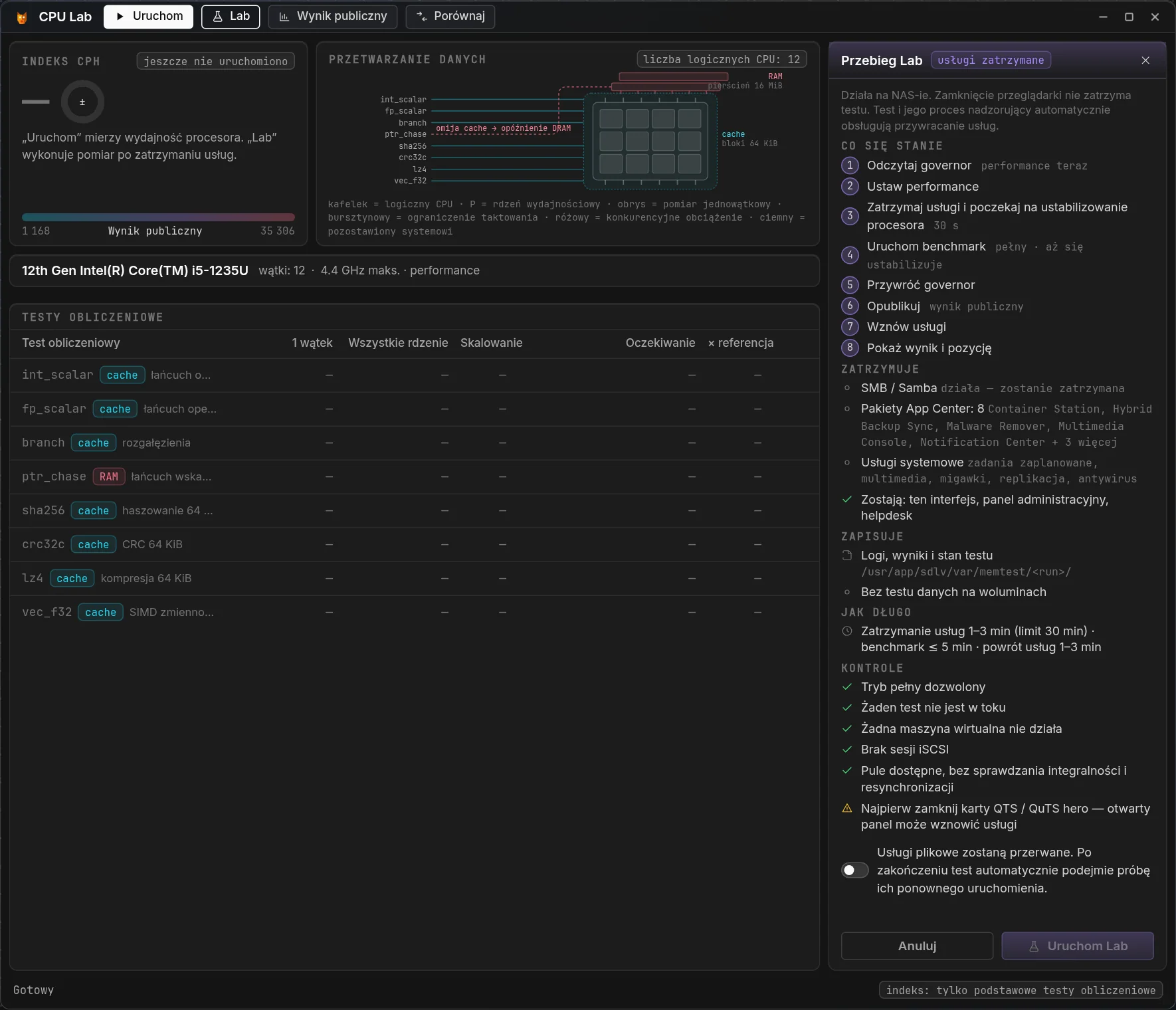
Lab ustawia regulator na performance, zatrzymuje usługi i czeka 30 sekund, aż procesor się ustabilizuje. Potem wykonuje ten sam test, przywraca poprzedni regulator i ponownie uruchamia usługi. Przebieg Lab trwa na NAS-ie dalej, gdy zamkniesz przeglądarkę. Anuluj kończy test i ponownie uruchamia usługi. Po zakończeniu sprawdź, czy udziały i aplikacje znowu działają.
07 Objawy i co z nimi zrobić
| Co widzisz | Co to oznacza | Co zrobić |
|---|---|---|
| czysty, szczyt wyraźnie poniżej 90 °C, ustabilizowane temperatury i wentylator na wyższych obrotach | Chłodzenie radzi sobie z obciążeniem tego testu. | Zachowaj wynik do późniejszych porównań. |
| dławiony ze szczytem 95 °C lub wyższym i wentylatory na wysokich obrotach | Procesor osiągnął próg temperatury przyjęty przez CPU Lab. Wartość zegara pokazuje utrzymane taktowanie. | Porównaj temperaturę z limitami tego modelu i sprawdź chłodzenie (punkt 08). Po usunięciu problemu powtórz test. |
| dławiony ze szczytem 60–79 °C | Taktowanie procesora może obniżać limit mocy albo regulator. | Sprawdź Regulator w Pulse. Lab działa z performance. |
| Wentylator na 0 obr./min albo Wentylator stanął | Możliwa usterka wentylatora, jego połączenia albo odczytu obrotów. | Przerwij test (punkt 01). Sprawdź, czy wentylator się obraca i jest dobrze podłączony. Wymień go, jeśli jest uszkodzony. |
| Wentylator nie przyspiesza pod obciążeniem | Trzeba sprawdzić ustawienia wentylatora albo sam wentylator. | Zwiększ obroty (punkt 08). Jeśli wentylator nie reaguje, sprawdź go przed wymianą. |
| Temperatura krytyczna wraca po czyszczeniu, przy zwykłej temperaturze w pomieszczeniu | Możliwa usterka chłodzenia, na przykład zużyty wentylator albo niedostateczny kontakt radiatora z procesorem. | Sprawdź limity temperatury tego modelu. Jeśli objawy wskazują na usterkę chłodzenia, oddaj NAS do serwisu. |
| NAS restartuje się w trakcie przebiegu albo nie odpowiada także po nim | Przyczyna wymaga dalszej diagnostyki: w grę wchodzą zasilacz, płyta główna, procesor, pamięć i temperatura. | Przejrzyj log jądra i BlackBox, przetestuj RAM, a potem zgłoś problem do serwisu razem z tymi wynikami. |
Wpisy [Hardware Error] w logu jądra podczas testu | Procesor lub oprogramowanie układowe zgłosiło błędy sprzętowe. | Rozkoduj wpisy w oknie Dekoder MCE, które wskazuje podsystem (pamięć, procesor albo magistralę), i przekaż wynik serwisowi. |
| zakłócony | Inne procesy zabierały testowi potrzebny czas procesora. | Powtórz test w trybie Lab (punkt 06). |
CPU Lab nie przerywa pracy, gdy temperatura rośnie: dalej mierzy wydajność przy obniżonym taktowaniu. Procesor ma własną ochronę termiczną, ale nie kontynuuj testu, gdy wiesz już o problemie z chłodzeniem. Jeśli BlackBox pokaże Wentylator stanął albo 0 obr./min, przerwij przebieg przyciskiem Zatrzymaj (przebieg Lab przyciskiem Anuluj, a pierwszy przebieg zamknięciem okna CPU Lab) i nie uruchamiaj kolejnego, dopóki nie sprawdzisz wentylatora. Jeśli NAS się zawiesi, ustal przyczynę przed kolejnym testem.
CPU Lab mierzy wydajność, ale nie sprawdza poprawności wyników obliczeń, więc stabilny indeks nie dowodzi, że procesor działa poprawnie. Błędom obliczeń mogą towarzyszyć awarie aplikacji, restarty i zgłoszenia machine check, dlatego przejrzyj też log jądra. Podobne objawy daje uszkodzona pamięć: przetestuj RAM, zanim uznasz, że winny jest procesor.
08 Popraw chłodzenie NAS-a
- Kurz. Usuń kurz z radiatora, wentylatorów i wlotów powietrza.
- Wentylatory. Sprawdź, czy działają i przyspieszają pod obciążeniem (BlackBox, Obroty wentylatora). Jeśli mają niskie obroty mimo gorącego procesora, zwiększ je w ustawieniach Smart Fan w QTS albo QuTS hero. Ścieżka w angielskim interfejsie: Control Panel → System → Hardware → Smart Fan.
- Przepływ powietrza. Zostaw wolne miejsce przed wlotami i za wylotem. Nie zamykaj NAS-a w szafce i odsuń go od innych gorących urządzeń. Jeśli możesz, obniż temperaturę w pomieszczeniu.
- Radiator. Ponowne osadzenie radiatora lub wymianę pasty termoprzewodzącej zleć serwisowi albo osobie z doświadczeniem w serwisowaniu NAS-ów.
- Ponowny test. Po każdej zmianie powtórz punkt 05 i porównaj szczytową temperaturę, obroty wentylatora i indeks z wartościami z wcześniejszych przebiegów.
09 Dlaczego QTS pokazuje niższą temperaturę procesora
W BlackBox sprawdzisz, co pokazuje dany czujnik w chwili komunikatu. QTS lub QuTS hero pokazuje bieżącą temperaturę procesora. Na NAS-ie z procesorem Intela odczyt dla całego procesora może się różnić od temperatury najgorętszego rdzenia o około 20 °C. Jeśli porównasz odczyt pod obciążeniem z odczytem bez obciążenia, różnica może być większa.
| Gdzie | Skąd pochodzą dane | Jak często | Co widzisz |
|---|---|---|---|
| QTS lub QuTS hero | Odczyt temperatury procesora z systemu QNAP (CPUT_1) | Mniej więcej co sekundę | Jedną bieżącą temperaturę procesora. Na NAS-ie z procesorem Intela odczyt jest bliski średniej temperaturze rdzeni. |
| BlackBox | Czujniki, które udostępnia jądro, i czujniki obudowy od QNAP. Gdy jądro nie podaje temperatury procesora, BlackBox zapisuje odczyt QNAP jako cpu. | Raz na minutę | Historię każdego czujnika. W podsumowaniach BlackBox zachowuje najniższy, średni i najwyższy odczyt. |
W procesorze Intela package podaje temperaturę całego procesora. Czujnik core0 podaje temperaturę pierwszego rdzenia fizycznego. W procesorze AMD system używa wartości tctl do sterowania chłodzeniem. Czujnik tccd1 mierzy temperaturę jednego układu z grupą rdzeni.
W przykładowym pomiarze na NAS-ie z procesorem Intela najwyższy odczyt w QTS to 51 °C. W ciągu tych samych 30 sekund najgorętszy rdzeń osiąga 72 °C.
Model procesora sprawdzisz poleceniem grep -m1 "model name" /proc/cpuinfo. W procesorach Intela TjMax to maksymalna temperatura złącza. Limity odczytasz poleceniem cat /sys/class/hwmon/hwmon*/temp*_crit. Szukaj wartości z katalogu, w którym plik name zawiera coretemp. Pliki podają wartości w tysięcznych częściach stopnia Celsjusza. BlackBox przyjmuje TjMax jako limit dla tych czujników procesora i po jego osiągnięciu zaznacza zdarzenie „Temperatura krytyczna”.
Dla procesora AMD sprawdź Tjmax na stronie produktu AMD. AMD podaje 95 °C dla Ryzen 7 3700X oraz dla Ryzen 5 7600 i Ryzen 7 7700 z serii Ryzen 7000. Dla Ryzen Embedded V1500B maksymalna temperatura złącza wynosi 105 °C. Sterownik k10temp nie podaje limitu dla tych procesorów. BlackBox przyjmuje więc limit 90 °C, niższy od podanych wartości Tjmax.
Przy dławieniu procesor obniża taktowanie, żeby nie przekroczyć limitu temperatury, mocy lub prądu. Jeśli gorący procesor pracuje pod obciążeniem, zajrzyj na kartę CPU w Pulse (punkt 03). Sprawdź, czy taktowanie spada. Niskie taktowanie bez obciążenia oszczędza energię. Po przebiegu CPU Lab sprawdź werdykt, temperaturę i taktowanie (punkt 04). Regułę „Termiczne dławienie CPU” opisuje poradnik o wydajności maszyn wirtualnych. W punkcie 08 znajdziesz wskazówki dotyczące chłodzenia.
10 Komunikaty BlackBox w logu systemowym
- Temperatura krytyczna. W logu systemowym wpis
[BLACKBOX] Critical temperature - tccd1: 91 °Cma poziom Error. To o 1 °C więcej niż limit 90 °C, który BlackBox przyjmuje dlatccd1. Limity dla pozostałych czujników znajdziesz w punkcie 03. BlackBox wysyła ten komunikat najwyżej raz na 24 godziny dla każdego czujnika. Limit 90 °C jest niższy od podanych wartości Tjmax dla procesorów Ryzen. Sprawdź w logu godzinę wpisu i ustal, jakie zadanie działa wtedy na NAS-ie. Obejrzyj wentylatory i poszukaj kurzu w obudowie. Sprawdź też temperaturę w pomieszczeniu. Jeśli wpis powtarza się bez obciążenia albo temperatura zbliża się do limitu procesora, sprawdź, czy przyczyną jest problem z chłodzeniem. - Wentylator stanął.
[BLACKBOX] Fan stopped - cpu1: cpu1oznacza, że QTS wykrywa wentylatorcpu1, a odczyt wynosi 0 obr./min. Jeśli trwa test, przerwij go. Sprawdź, czy wentylator się kręci (zobacz punkt 07). - folder udostępniony, shared folder
Folder woluminu, który użytkownicy otwierają przez sieć.ZFS
System pamięci masowej QuTS hero: pula, system plików i sumy kontrolne w jednym.Raport tygodniowy gotowy.[BlackBox] Weekly report ready: 1 critical, 3 warning — worst: ZFS write throttle. report-blackbox-20261109-060000.md in Public.Gdy językiem raportu w ustawieniach BlackBox jest polski, wpis brzmi:[BlackBox] Raport tygodniowy gotowy: 1 krytycznych, 3 ostrzeżeń — worst: Dławienie zapisów ZFS. report-blackbox-20261109-060000.md w Public.Otwórz plik w folderze udostępnionymPublicalbo w oknie Raporty w StorageDiag. BlackBox domyślnie tworzy raport w poniedziałek o 06:00 według zegara NAS-a. Dzień i godzinę zmienisz w ustawieniach BlackBox. Liczby podają, ile raport zawiera wyników krytycznych i ostrzeżeń. Jeśli raport zawiera wynik krytyczny, po etykiecie „worst” BlackBox podaje pierwszy taki wynik. Jeśli nie ma wyniku krytycznego, podaje pierwszy wynik raportu. W raporcie tygodniowym BlackBox korzysta ze średnich pięciominutowych, by zgłaszać ostrzeżenia w pozycji „Temperatury”. Gdy średnia dla czujnika przez co najmniej 10 minut nie spada poniżej progu, BlackBox zgłasza ostrzeżenie. Domyślny próg ostrzeżenia wynosi 80 °C. Administrator może go zmienić w ustawieniach BlackBox. Dla czujników o nazwach zaczynających się odsystempróg wynosi 55 °C. Dla nazw zaczynających się odethlubenpróg wynosi 95 °C. Wynik jest krytyczny tylko wtedy, gdy BlackBox w danym tygodniu zapisze dla któregoś czujnika zdarzenie „Temperatura krytyczna”. To samo zdarzenie widać na osi czasu (punkt 03) i to ono może wywołać komunikat w logu QTS. Raport podaje odczyt ze zdarzenia, jeśli jest on wyższy od najwyższej średniej pięciominutowej dla tego czujnika. Przy domyślnym progu średnia dlatccd1w przedziale 85–87 °C przez 10 minut wystarcza do ostrzeżenia, jeśli w tym tygodniu nie ma zdarzenia „Temperatura krytyczna”. O dławieniu zapisów ZFS i innych wynikach przeczytasz w poradniku o wydajności maszyn wirtualnych.
W logu pojawiają się też komunikaty NAS restarted, Network link renegotiated its speed, Network link down, Process killed: out of memory, RAID array degraded, Running on battery - mains lost i Disk removed or lost.