Limity sprzętu i wydajność maszyn wirtualnych na NAS-ie QNAP
Oryginał: nasutils.net/howto-vm-performance-pl.html. Wersja z 2026-11-26.
Gdy NAS QNAP działa wolno, zacznij od tego, co potrafi jego sprzęt. Potem sprawdź, na co NAS zużywa zasoby. Dopiero na końcu zajrzyj do kolejek: procesów zablokowanych na I/O i maszyn wirtualnych, które walczą o procesor. Pulse pokazuje je na bieżąco, a BlackBox przechowuje ich historię.
Ten poradnik dotyczy StorageDiag Workbench & Utilities i wbudowanych w niego programów: Pulse · BlackBox
- Oczekiwania do czego służy ten sprzęt
- Punkt odniesienia zatrzymaj dodatki, obserwuj RAM i swap
- Stan D procesy zablokowane na I/O
- vCPU wątki, nadsubskrypcja, steal
- Wykresy co zgłaszają BlackBox i Pulse
01 Do czego służy ten sprzęt
NAS QNAP ma podzespoły dobrane do swojej ceny. QNAP wciąż wydaje aktualizacje systemu dla urządzeń sprzed ponad dziesięciu lat, ale aktualizacja nie sprawi, że stary lub podstawowy NAS bez kompromisów uruchomi każdą dzisiejszą aplikację. Oprogramowanie z każdą wersją jest cięższe, a sprzęt zostaje taki, jaki był.
Budżetowy NAS jest zaprojektowany do płynnego udostępniania plików. Oczekiwanie, że bez problemu pociągnie maszyny wirtualne albo ciężkie bazy danych, to błąd. Sprawdź, na co stać Twój procesor i pamięć, i dobierz sprzęt do zadań. Podstawowym zadaniem NAS-a jest praca na plikach; każda inna aplikacja działa na zasobach, które zostały.
02 Ustal punkt odniesienia: zatrzymaj dodatkowe aplikacje
Gdy NAS zwalnia, sprawdź wpływ poszczególnych usług. Zrób to przede wszystkim wtedy, gdy kończy mu się RAM i NAS zaczyna używać swapu, który mocno spowalnia każdą operację.
- QuTS hero
System NAS-ów QNAP oparty na ZFS.Zaloguj się do QTS albo QuTS hero. - Otwórz App Center i po kolei zatrzymuj aplikacje i usługi, bez których się obejdziesz. Workbench nie zatrzymuje aplikacji za Ciebie.
- Obserwuj system w Monitorze zasobów QTS albo w Pulse w Workbenchu (pulpit Utilities, menu Start → Monitorowanie → Pulse; tylko dla administratorów). Kokpit u góry okna Pulse odświeża się co dwie sekundy. Pokazuje osobny pasek CPU dla każdego logicznego procesora, zajęty RAM na tle całkowitej pojemności z pamięcią podręczną na osobnym pasku, pasek SWAP, jeśli NAS ma swap, obciążenie z ostatniej minuty i kolejkę procesów czekających na CPU. Patrz, jak spada obciążenie CPU. Pasek SWAP pokazuje zajęte miejsce, które może pozostać duże: system przenosi strony ze swapu z powrotem do RAM-u dopiero wtedy, gdy program ich potrzebuje. W widoku Wykresy w BlackBox serie Strony wczytane ze swapu i Strony zapisane do swapu pokazują, czy NAS nadal korzysta ze swapu.
- Ustal punkt odniesienia: zatrzymuj usługi, aż NAS znów będzie płynnie udostępniał pliki.
Ten stan będzie punktem odniesienia. Następnie uruchamiaj pozostałe aplikacje pojedynczo i przestań je dokładać, gdy sprzętowi skończą się zasoby.
03 Procesy zablokowane na I/O (stan D)
Stan procesu, który czeka na wejście/wyjście i nie daje się przerwać.jądro, kernel
Część Linuksa, która zarządza sprzętem, pamięcią i procesami.
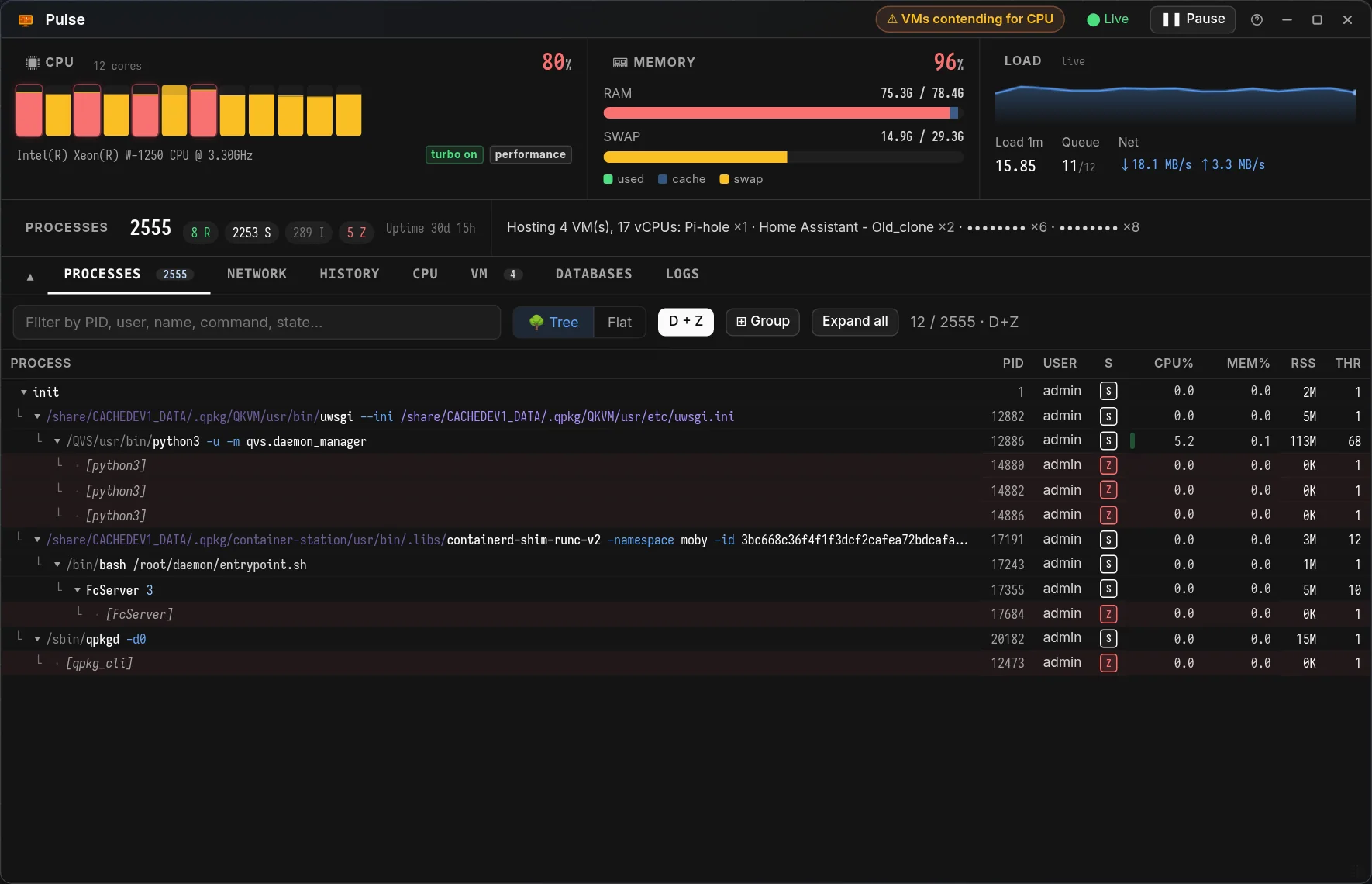
NAS potrafi stanąć, choć procesor ma duży zapas mocy, a RAM-u nie brakuje. Szukaj wtedy procesów w nieprzerywalnym uśpieniu, czyli w stanie D. Według Workbencha proces w stanie D czeka na I/O jądra (dysk, sieciowy system plików, zawieszony sterownik) i nie da się go nawet zabić, dopóki to I/O się nie skończy albo nie minie jego limit czasu. Wiele procesów w D naraz tworzy kolejkę, zwykle za powolnym I/O dysków, a NAS może się zawiesić.
Aplikacja QNAP, która uruchamia maszyny wirtualne przez KVM i QEMU na zgodnych NAS-ach z procesorem Intel albo AMD.opóźnienie, latency
Czas od żądania do odpowiedzi.
Skutki kolejki są najbardziej odczuwalne, gdy NAS hostuje maszyny wirtualne (Virtualization Station, KVM). Źle przydzielone zasoby powodują wtedy gubienie pakietów sieciowych i długie opóźnienia I/O.
- Pulse pokazuje na pasku tytułu Procesy w stanie D (I/O), gdy tylko jeden proces jest w D, a przy trzech i więcej procesach oznacza je jako krytyczne. Na karcie Procesy przycisk D + Z zostawia tylko procesy zablokowane (D) i zombie (Z) oraz procesy nad nimi w drzewie.
- rdzeń, core
Część procesora, która samodzielnie wykonuje instrukcje. Na procesorach Intel i AMD liczbę rdzeni układu podaje polecpu coresw pliku/proc/cpuinfo.vCPU
Wirtualny procesor przydzielony maszynie wirtualnej. W danej chwili jego instrukcje wykonuje jeden procesor logiczny NAS-a.BlackBox zaczyna zapis razem z pakietem, co 20 sekund; nie trzeba niczego włączać. Zapisuje zajętość CPU, iowait i taktowanie każdego rdzenia, obciążenie, kolejkę i Zablokowane (D); pamięć zajętą i dostępną, pamięć podręczną, swap i zabicia przez OOM; ruch i odrzucone pakiety każdego interfejsu oraz retransmisje TCP całego NAS-a; await, głębokość kolejki i wykorzystanie każdego dysku; CPU, vCPU, pamięć i I/O dysku każdej maszyny wirtualnej; a raz na minutę temperatury i wentylatory. Każdą 20-sekundową próbkę trzyma przez dobę, potem podsumowania minutowe przez tydzień, pięciominutowe przez miesiąc i godzinowe przez rok. - Dwa różne liczniki stanu D. Zablokowane (D) w BlackBox to licznik zablokowanych zadań z jądra; Pulse liczy procesy, które widzi w stanie D. Te liczby mogą się różnić.
- iowait, nie PSI. Jądra QNAP są zbudowane bez PSI (pressure stall information). BlackBox odczytuje więc opóźnienie I/O z iowait, z await i głębokości kolejki dysków oraz z licznika Zablokowane (D).
04 Rdzenie, wątki i vCPU
Zanim przydzielisz maszynie vCPU, sprawdź, co ma procesor:
- pCPU (physical CPU): fizyczne rdzenie procesora NAS-a.
- procesor logiczny, logical processor
Wątek sprzętowy, któremu system może przydzielać pracę. Rdzeń ma jeden procesor logiczny, a z hyper-threadingiem dwa. Poleceniegrep -c ^processor /proc/cpuinfoliczy procesory logiczne, które widzi Linux.lCPU (logical CPU): procesory widoczne dla systemu, po dwa na rdzeń przy Hyper-Threading. Według przybliżonej reguły Hyper-Threading dodaje około 30% przepustowości, więc wątek jest wart dużo mniej niż rdzeń. - vCPU (virtual CPU): wirtualne rdzenie przydzielone maszynom.
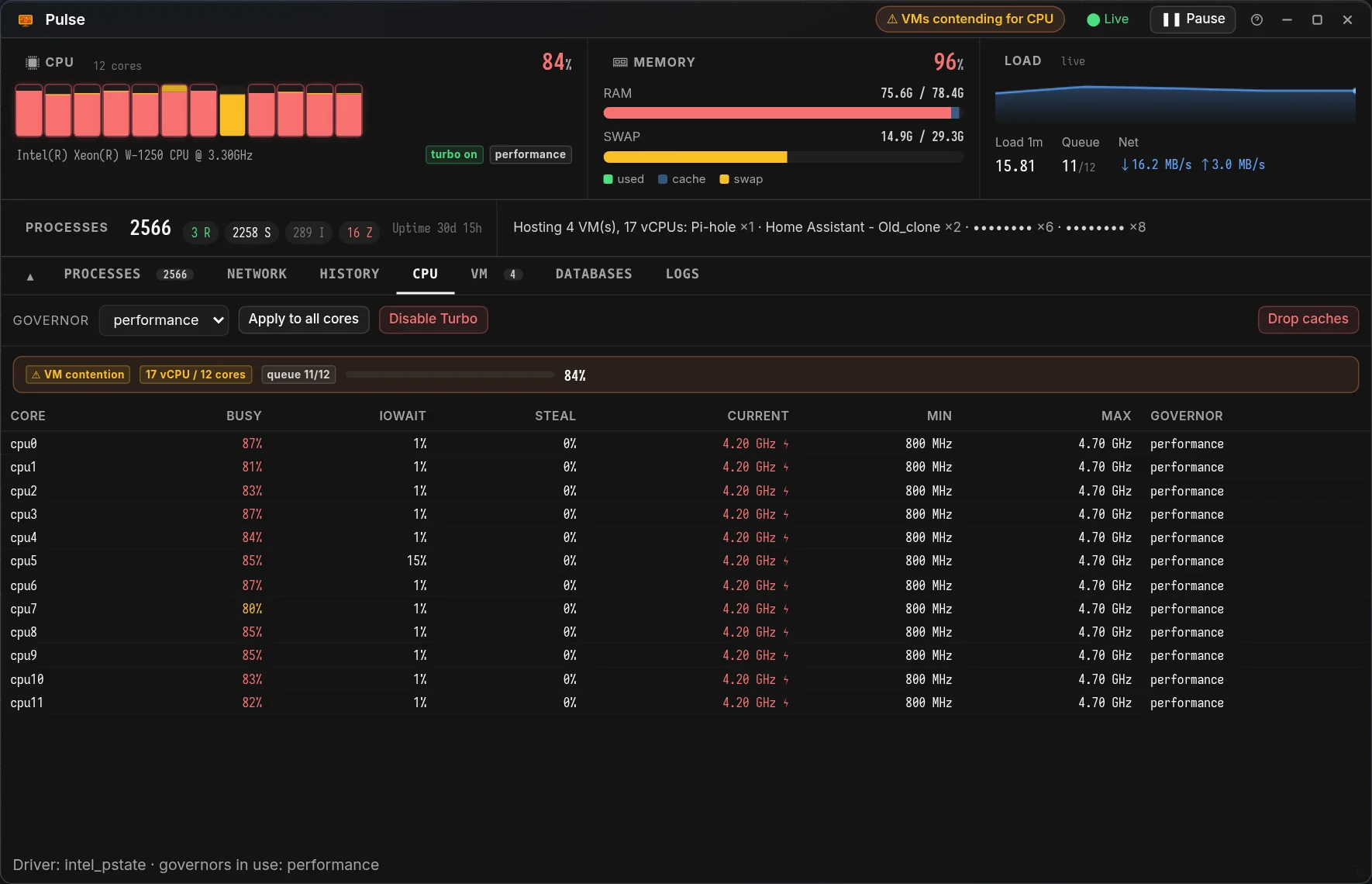
Pulse liczy logiczne procesory: gdy na sześciordzeniowym, dwunastowątkowym Xeonie W-1250 pokazuje 12 rdzeni, to są wątki.
Nadsubskrypcja. Przydzielenie 128 vCPU maszynom na 32-rdzeniowym procesorze zakłada, że maszyny nigdy nie będą zajęte wszystkie naraz. Gdy są, hiperwizor nie da każdemu vCPU czasu na rdzeniu i maszyny czekają na procesor; wewnątrz gościa to czekanie widać jako steal time. Pulse pokazuje rywalizację od strony hosta:
- Nadsubskrypcja vCPU (informacja), gdy uruchomione maszyny mają więcej vCPU, niż NAS ma logicznych procesorów;
- VM walczą o CPU (ostrzeżenie), gdy dodatkowo host jest zajęty w ponad 75% albo jego kolejka jest dłuższa niż liczba logicznych procesorów.
- Steal time widać tylko wewnątrz gościa; na samym NAS-ie z założenia wynosi około zera, jak zaznacza sam Workbench. Rywalizację na NAS-ie oceniaj po stosunku vCPU do logicznych procesorów, zajętości i kolejce. Steal odczytuj w maszynie: kolumna
stwtopalbovmstatw linuksowym gościu.
Karta CPU pokazuje ten sam warunek jako werdykt kontencja VM. Po wskazaniu go kursorem na tym NAS-ie widać: Nadsubskrypcja (17 vCPU / 12 rdzeni) ORAZ host zajęty (84%, kolejka 11) — Twoje VM prawdopodobnie walczą TERAZ o fizyczne rdzenie. TO jest kradzież CPU, od strony hosta.
05 Obserwuj maszyny wirtualne z poziomu NAS-a
W maszynach wirtualnych nic nie instalujesz. Workbench zbiera dane z NAS-a, na którym działa, a to obejmuje maszyny wirtualne, które ten NAS hostuje:
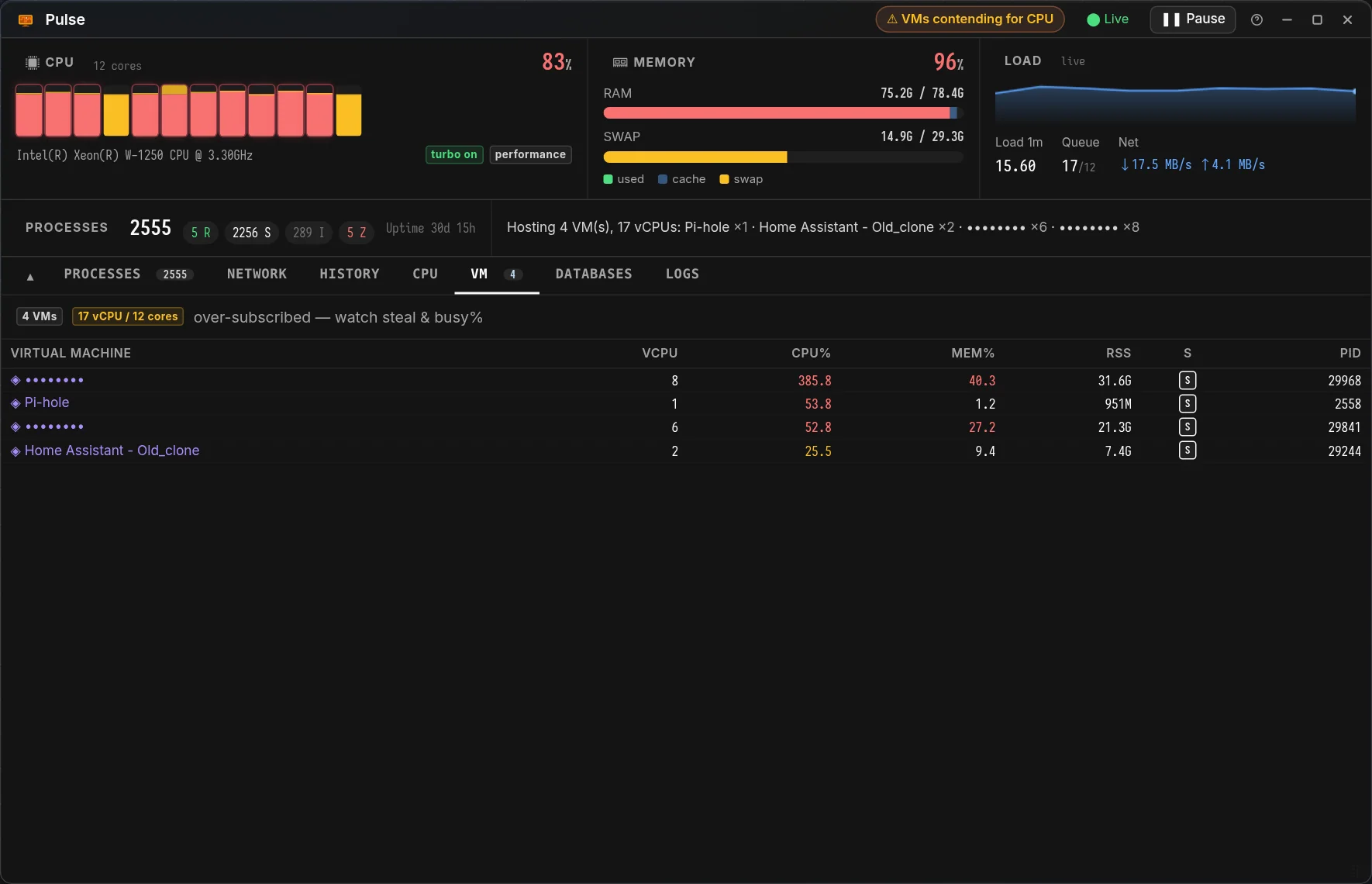
- Otwórz Pulse i kartę VM. Widać na niej każdą uruchomioną maszynę z vCPU, CPU%, MEM%, RSS, stanem i PID. Kokpit nad kartą je podsumowuje, tu jako Hostuje 4 VM, 17 vCPU.
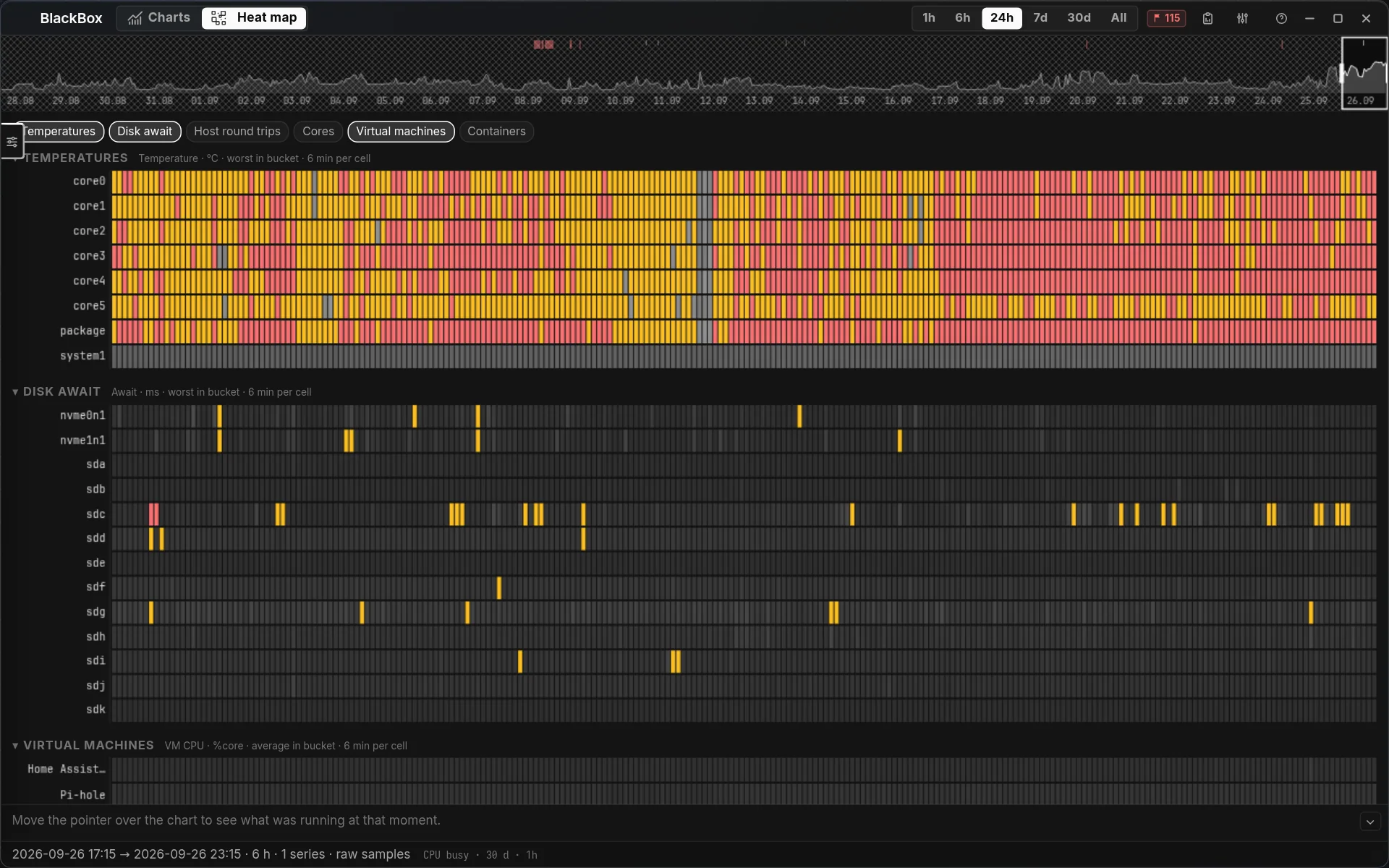
- Otwórz BlackBox (menu Start → Monitorowanie), przełącz na widok Mapa ciepła i włącz pas Maszyny wirtualne. Pas pokazuje CPU każdej maszyny w czasie, obok temperatur i await dysków. Widok Wykresy ma też vCPU, pamięć i I/O dysku każdej maszyny oraz zaznacza każde jej uruchomienie i zatrzymanie.
- Żeby śledzić maszynę przez sieć, otwórz ustawienia BlackBox (przycisk z suwakami na pasku tytułu). W sekcji Monitorowane hosty naciśnij + dodaj host, wpisz adres maszyny i naciśnij Zapisz. BlackBox sprawdza ją wtedy co minutę i zapisuje czas podróży pakietu w obie strony oraz utratę pakietów.
- Wewnątrz maszyny obserwuj steal time jej własnymi narzędziami.
Okno Virtual Machines · LOCAL (menu Start → Lokalny NAS → Maszyny wirtualne) pokazuje konfigurację każdej maszyny z Virtualization Station: vCPU, topologię, zestaw procesorów, model CPU, dyski i karty sieciowe. Gdy okno się otwiera, Workbench uruchamia zrzuty diagnostyczne samego QNAP-a dotyczące maszyn wirtualnych i zapisuje ich wyniki w swojej pamięci podręcznej; żadne ustawienie się nie zmienia.
06 Trzy stany krytyczne: dyski, kolejka CPU, temperatura
- NVMe
Protokół, którym szybkie dyski SSD łączą się przez PCIe.wolumin, volume
Część puli albo RAID z systemem plików, na której są foldery udostępnione.Wiele procesów w D, długie opóźnienia I/O. Procesy czekają na dyski. Raport tygodniowy BlackBox pokazuje wtedy Procesy czekające na pamięć masową i wskazuje najbardziej zajęty dysk: ostrzeżenie, gdy iowait w 95. percentylu sięga 20%, stan krytyczny od 40%. Slow array member oznacza dysk, którego await jest co najmniej dwa razy wyższy niż u pozostałych dysków i wynosi co najmniej 50 ms, a przy NVMe 5 ms (stan krytyczny od 200 ms). Dysk bez zapasu wydajności oznacza dysk zajęty w 90% lub więcej przez dwie godziny (stan krytyczny od 98%). Rada autora: przenieś maszynę na wolumin SSD, sprawdź kondycję dysków (poradnik o wydajności) i upewnij się, że żaden inny proces nie wysyca macierzy RAID. - ZFS
System pamięci masowej QuTS hero: pula, system plików i sumy kontrolne w jednym.pula, storage pool
Miejsce jednej lub kilku grup RAID, z którego powstają woluminy.Dławienie zapisów ZFS (QuTS hero). Raport tygodniowy pokazuje, kiedy kolejka ZFS opóźnia zapis. BlackBox co minutę zapisuje dla każdej puli czas oczekiwania w kolejce zapisów asynchronicznych ZFS. Mierzy też czas zapisu na dyskach. Raport porównuje 95. percentyle obu czasów. Próg ostrzeżenia to 20 ms w kolejce. Próg stanu krytycznego to 100 ms. W obu przypadkach percentyl dla kolejki musi być co najmniej pięć razy większy od percentyla zapisu na dyskach. ZFS zbiera zapisy asynchroniczne w RAM-ie i wysyła je na dyski partiami. Ogranicza liczbę zapisów, które każdy dysk obsługuje naraz, żeby odczyty pozostały szybkie. Gdy bufor w RAM-ie się zapełnia, ZFS spowalnia aplikacje, które zapisują dane. Przy dużej liczbie zapisów maszyny wirtualne i inne aplikacje mogą dłużej czekać na koniec zapisu. Sprawdź, czy w godzinach podanych w raporcie trwa kontrola puli, tworzenie kopii zapasowej lub replikacja. Sprawdź wolne miejsce i fragmentację puli oraz ilość RAM-u w NAS-ie. - Długa kolejka CPU. Maszyny potrzebują więcej czasu procesora, niż NAS może im przydzielić. Pulse pokazuje VM walczą o CPU, a reguła raportu Maszyna wirtualna zajmująca hosta oznacza maszynę, która w 95. percentylu zużywa 150% jednego rdzenia lub więcej (stan krytyczny od 300%). Zmniejsz liczbę vCPU maszyn: zacznij od jednego lub dwóch na maszynę i dodawaj, dopiero gdy gość ich potrzebuje.
- dławienie, throttling
Obniżenie taktowania procesora z powodu temperatury albo limitu mocy.Dławienie termiczne. Wysoka temperatura procesora, po której następują spadek taktowania i wzrost opóźnień, mogą oznaczać dławienie termiczne. Raport tygodniowy zgłasza Termiczne dławienie CPU, gdy rdzeń spada do 60% lub mniej swojego zwykłego szczytowego taktowania (95. percentyla), a CPU jest zajęte w co najmniej 60%. Na mapie ciepła 65 °C to kolor bursztynowy, a 80 °C czerwony. Baza wiedzy Workbencha radzi wyczyścić kurz z radiatora, wentylatora i wlotów, sprawdzić, czy wentylatory się kręcą, i poprawić przepływ powietrza albo obniżyć temperaturę w pomieszczeniu. Autor dodaje, że pomaga też wyższa prędkość wentylatorów w QTS. Poradnik o procesorze wyjaśnia, dlaczego QTS pokazuje niższą temperaturę i jak odczytać komunikaty BlackBox w logu systemowym.
To domyślne progi BlackBox. Progi większości reguł administrator zmienia w ustawieniach BlackBox; reguła „Termiczne dławienie CPU” i kolory mapy cieplnej są stałe.
07 Wybierz model procesora maszyny
- Host / passthrough (zalecane): przekazuje maszynie procesor NAS-a ze wszystkimi jego zestawami instrukcji (na przykład AVX). Daje najwyższą wydajność i najmniejszy narzut na pojedynczym NAS-ie.
- Model ogólny (jeden z nazwanych modeli Intel lub AMD): ukrywa procesor hosta i jego nowsze zestawy instrukcji. Przydaje się w klastrze, gdzie działające maszyny są przenoszone między hostami o różnym sprzęcie; na pojedynczym NAS-ie programy w maszynie, które użyłyby ukrytych zestawów instrukcji, działają wolniej.
Okno Virtual Machines · LOCAL pokazuje nazwę modelu CPU z konfiguracji każdej maszyny (na przykład Westmere) oraz jej gniazda, rdzenie i wątki. Nie pokazuje trybu CPU i nie ocenia tego wyboru.
08 Wiedza podstawowa: nadsubskrypcja zasobów
Określenie procesora hosta w oprogramowaniu do wirtualizacji, które odróżnia go od vCPU maszyn wirtualnych. Zależnie od programu pCPU to rdzeń fizyczny albo procesor logiczny; przed liczeniem sprawdź to w dokumentacji programu.
Żeby maszyny wirtualne działały szybko na NAS-ie, który pracuje na granicy swoich możliwości, najpierw policz proporcję vCPU do rdzeni fizycznych (pCPU). Przedziały poniżej są orientacyjne:
| Zasób | Zysk | Ryzyko | Zalecenie |
|---|---|---|---|
| CPU (vCPU : pCPU) | więcej maszyn, tani zapas na chwilowe skoki | przy nasyceniu steal i kolejki spowalniają wszystkie maszyny | produkcja 2:1–4:1, maszyny krytyczne do 2:1; host poniżej 80 % |
| RAM (ballooning, Dynamic Memory) | przydział pamięci zmieniany na bieżąco, korzystny przy bezczynnych maszynach | gdy host używa swapu, wydajność drastycznie spada | nie dopuść, by host swapował aktywne strony; rezerwy dla maszyn krytycznych |
| Pamięć masowa (thin) | oszczędność miejsca, błyskawiczne tworzenie dysków | zapełnienie magazynu zatrzymuje maszyny natychmiast | alarmy przy 75–85 %; odzyskiwanie miejsca (UNMAP); dyski thick dla krytycznych danych |
Ogólna zasada. Nadsubskrypcja jest bezpieczna przy lekkim, nierównym obciążeniu, które monitorujesz, a groźna przy szczytach bez zapasu. Zostaw rezerwę.
Wskazówki
- Zaczynaj od 1 lub 2 vCPU na maszynę i dokładaj dopiero, gdy obciążenie tego wymaga. Nadmiar vCPU to większy narzut planisty, a nie szybsza praca.
- Licz rdzenie fizyczne, nie wątki. Proporcję z paska powyżej oblicz na podstawie liczby rdzeni fizycznych; liczba rdzeni w Pulse obejmuje wątki.
- nadsubskrypcja, overcommit
Przydzielenie maszynom wirtualnym łącznie większych zasobów, niż ma NAS.CPU hosta poniżej 80 %. Przy nadsubskrypcji Pulse ostrzega już powyżej 75 %. Powyżej 90 % maszyny konkurują o cykle i w gościach rośnie steal. - Sprawdź top w systemie gościa: %wa to czekanie na I/O (wąskie gardło dysków), %st to steal (za duża nadsubskrypcja), %id to zapas mocy.
- Wysokie %wa? Szybsza pamięć masowa albo SSD. Wysokie %st? Mniej vCPU albo mniej maszyn.
- VirtIO dla dysków i sieci: znacznie szybsze niż urządzenie emulowane. Kartę PCIe albo GPU przekazuj tylko wtedy, gdy maszyna jej potrzebuje: urządzenie należy wtedy tylko do tej maszyny.
Migawka maszyny to nie kopia zapasowa
Stan woluminu z jednej chwili, zapisany na tej samej puli; nie zastępuje kopii zapasowej.Hybrid Backup Sync
Aplikacja QNAP do tworzenia i przywracania kopii zapasowych oraz synchronizacji (HBS 3). Zapisuje kopie na innym NAS-ie, dysku USB albo w chmurze.
Migawka zapisuje tylko zmiany od punktu bazowego: zmiany dysków, a przy zapisie stanu także pamięć. Gdy baza albo łańcuch migawek ulegnie uszkodzeniu, przepadają też migawki. Żeby chronić maszynę, rób kopię całego jej obrazu: eksport, Hybrid Backup Sync (HBS) albo osobny nośnik.