Strona WWW z Git: budowanie po każdym pushu i publikacja na serwerze WWW NAS-a
Oryginał: nasutils.net/howto-bucketvs-website-pl.html. Wersja z 2026-11-26.
Bucket & Code Server IDE przechowuje statyczną stronę WWW w repozytorium Git na NAS-ie. Pliki strony są w src/; Makefile kopiuje je do public/, a każdy push uruchamia sprawdzanie odnośników na runnerze NAS-a. Jednym przyciskiem kopiujesz public/ na serwer WWW, na przykład serwer WWW QTS na tym samym NAS-ie, po czym strona jest odczytywana z jej publicznego adresu.
01 Cel WWW
Protokół przesyłania plików przez szyfrowane połączenie SSH. Zwykłe FTP przesyła hasła i pliki bez szyfrowania.WebDAV
Protokół dostępu do folderów udostępnionych przez HTTP albo HTTPS. W Windows i macOS podłączysz taki folder jako dysk sieciowy; otworzy go też aplikacja na telefon z obsługą WebDAV.
Cel WWW wskazuje miejsce publikacji: folder na tym NAS-ie udostępniany przez serwer WWW albo zdalne miejsce rclone, na przykład własny serwer przez SFTP, FTP, WebDAV lub S3. Serwer WWW QTS (Panel sterowania → Aplikacje → Serwer WWW) udostępnia udział Web pod adresem http://<NAS address>/, dlatego folder w tym udziale jest najprostszym celem.
- Na stronie Publikowanie (dostępnej administratorowi w sekcji Administracja) naciśnij Dodaj cel na karcie Cele WWW.
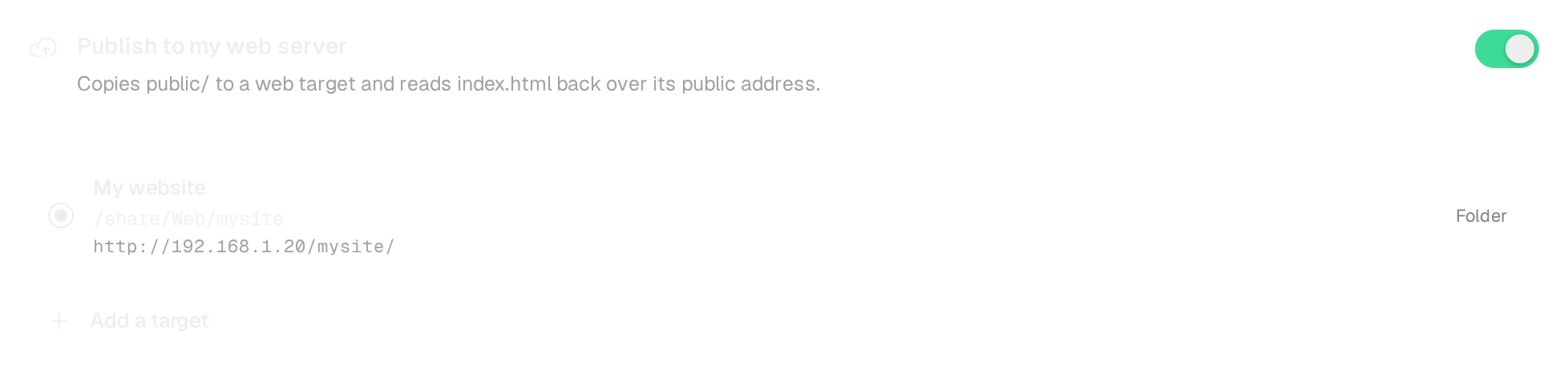
- Wybierz Folder tego NAS-a, wypełnij pole Nazwa i wpisz Folder: osobny folder w udziale, na przykład
/share/Web/mysite. Powinien być pusty lub nowy; nie wskazuj całego udziału. Musi też leżeć poza folderem danych aplikacji. - Wpisz Adres publiczny, pod którym folder jest udostępniany, tutaj
http://192.168.1.20/mysite/. Adres ma zaczynać się odhttp://lubhttps://i nie może zawierać nazwy użytkownika, hasła, zapytania ani fragmentu. Naciśnij Dodaj cel.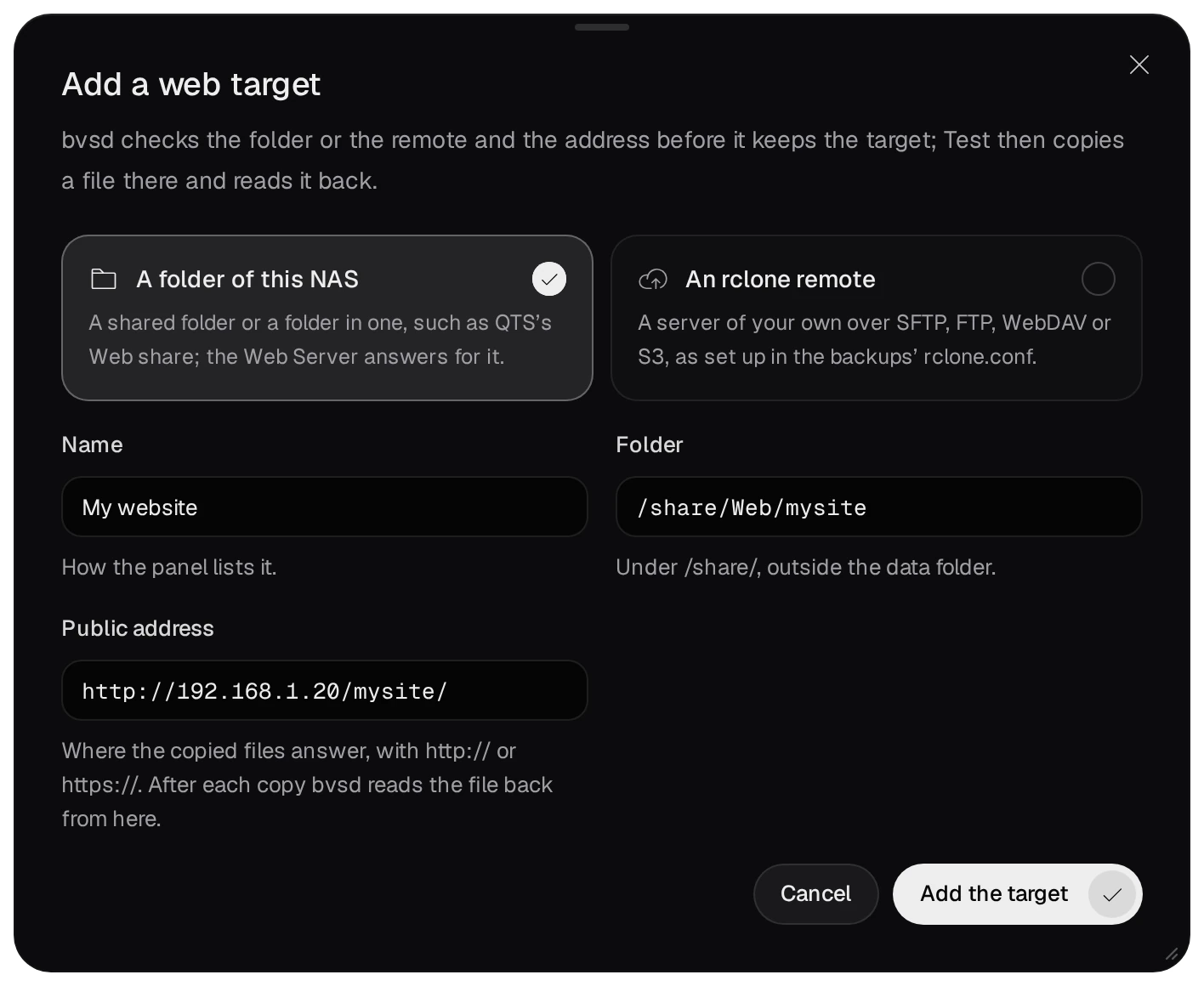
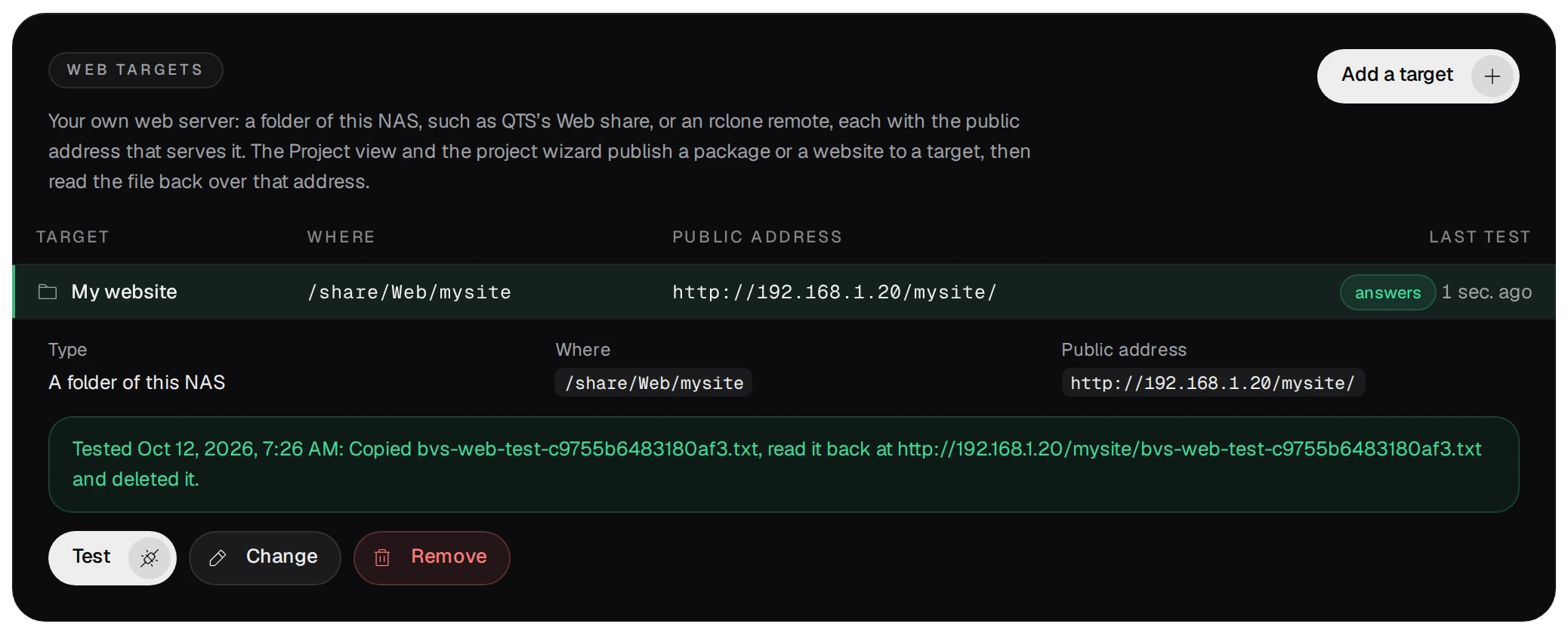
- Wybierz cel z listy i naciśnij Sprawdź. Aplikacja kopiuje mały plik do folderu, odczytuje go z publicznego adresu i usuwa.
Cel rclone podaje nazwę zdalnego miejsca z pliku kopii zapasowych rclone.conf, ścieżkę w tym miejscu oraz publiczny adres, pod którym serwer udostępnia tę ścieżkę.
02 Projekt strony
Otwórz Nowy projekt ze strony Git lub z palety poleceń. Wymaga to roli developer; opisana niżej publikacja wymaga uprawnień administratora.
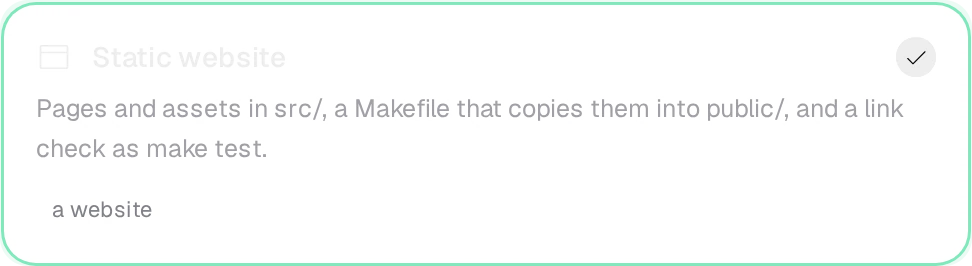
- Nazwa i widoczność: nazwa, na przykład
mysite, określa nazwę repozytorium i folderuprojects/mysite. Pozostaw Prywatne, chyba że każde konto ma mieć dostęp do odczytu.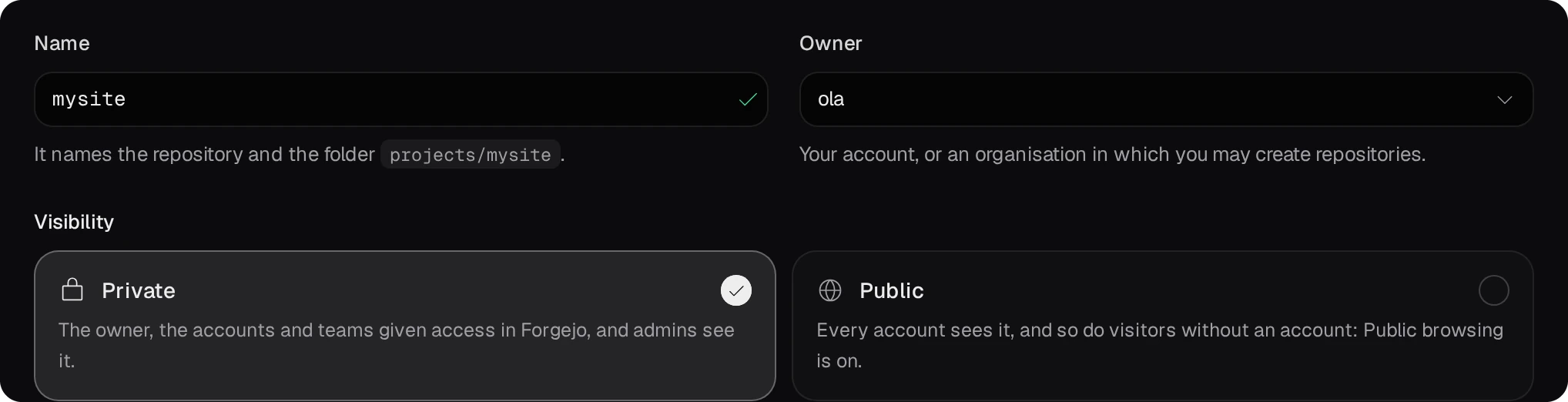
- Zbuduj: pozostaw włączoną opcję Zbuduj zaraz po utworzeniu.
- Publikowanie: włącz Opublikuj na moim serwerze WWW i wybierz cel. Przycisk Dodaj cel działa tu tak samo jak na stronie Publikowanie.
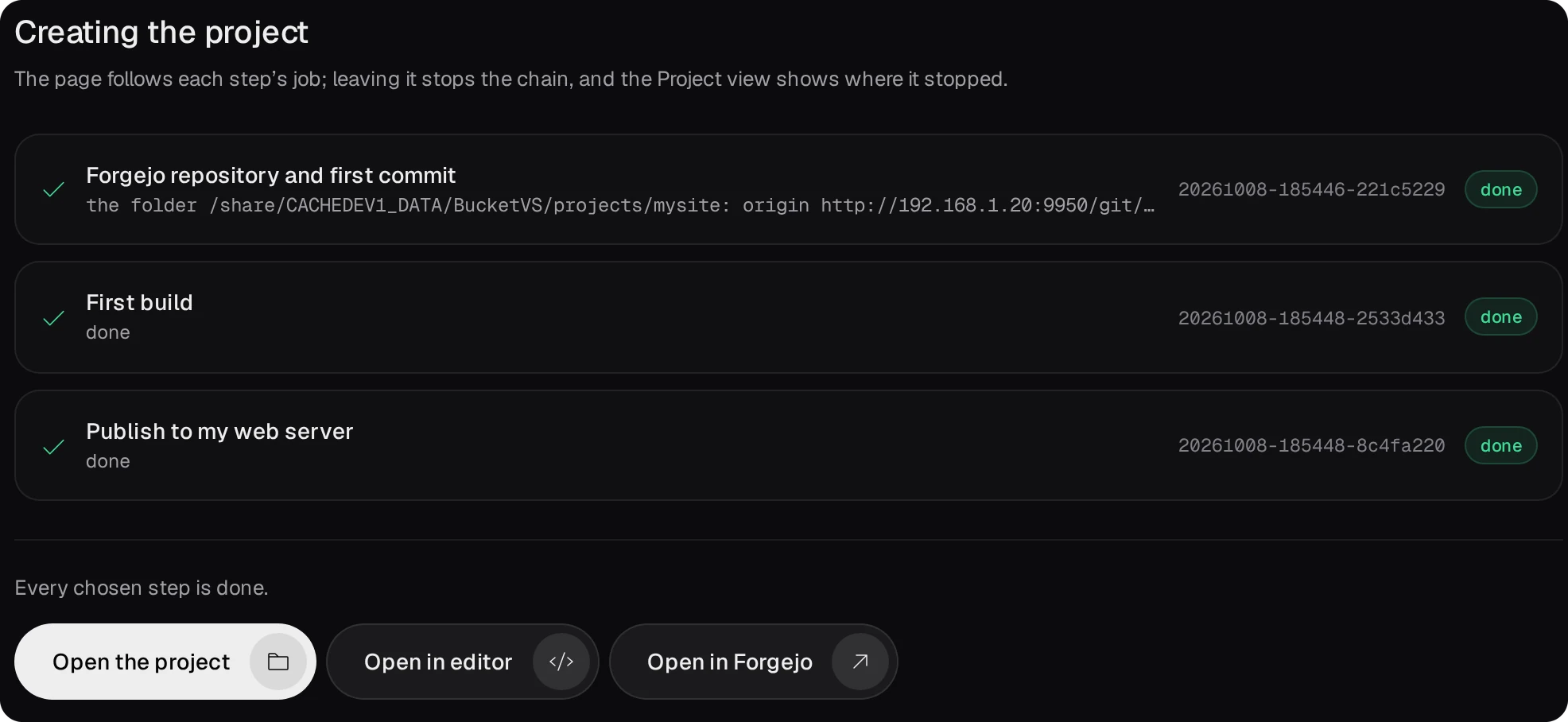
- Otwórz Podsumowanie i naciśnij Utwórz projekt. Strona pokazuje kolejne kroki: repozytorium i pierwszy commit, pierwsze budowanie oraz publikację.
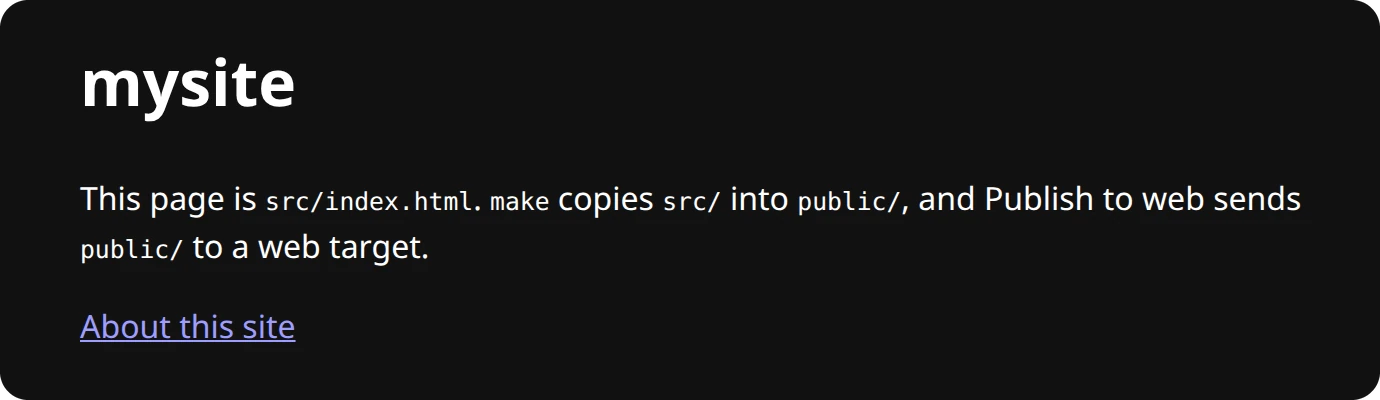
Strona odpowiada pod publicznym adresem celu:
03 Edytowanie, push i publikacja
- Edytuj strony w
src/w edytorze (projekt jest w folderzeprojects/), zrób commit i push. Poleceniemakekopiujesrc/dopublic/;make testsprawdza, czy każdy lokalny odnośnikhref=i źródłosrc=na stronach wskazuje plik wpublic/;make cleanusuwapublic/. - Każdy push uruchamia workflow projektu na runnerze NAS-a, gdy moduł CI jest włączony:
make testdziała w środowisku budowania Ubuntu 24.04. Błędny odnośnik powoduje niepowodzenie przebiegu.
- Strona projektu (Projekty lub pasek boczny Edytora) pozwala ręcznie budować i publikować: Zbuduj uruchamia
make, Zbuduj ponownie uruchamiamake clean, a potemmake; Opublikuj w My website (dla administratora) wysyłapublic/do celu. Sam push nie uruchamia publikacji.
04 Co robi publikacja
- Po publikacji folder celu zawiera stronę i nic więcej: pliki usunięte ze strony są z niego kasowane. Gdy Bucket & Code pierwszy raz zapisuje do folderu, zostawia w nim plik-znacznik
.bvs-web-target(test robi to samo). Jeżeli folder zawiera inne pliki i nie ma tego znacznika, publikacja jest odrzucana, więc nie opróżni cudzego folderu. - Po skopiowaniu plików aplikacja odczytuje
index.htmlz publicznego adresu i porównuje go bajt po bajcie. Jeśli adres zwraca coś innego, zadanie kończy się błędemweb_check:z adresem i obiema sumami sha256. Wtedy albo serwer WWW nie udostępnia tego folderu, albo adres jest błędny. - QPKG
Format pakietów aplikacji QNAP.Projekt tworzący QPKG publikuje podobnie: najnowszy plik.qpkgwraz z.sha256, sprawdzony przez sha256.