Moja pierwsza kompilacja w Linuksie: instalacja środowiska Bucket & Code na QNAP
Oryginał: nasutils.net/howto-bucketvs-pl.html. Wersja z 2026-11-26.
Bucket & Code Server IDE udostępnia na NAS-ie Git (Forgejo), Subversion, wersjonowane buckety WebDAV, VS Code w przeglądarce i App Builder. Wszystkim zarządzasz w jednym panelu, który ma własne konta. Poradnik zaczyna się od instalacji pakietu z App Center, a kończy na aplikacji zbudowanej z przepisów i uruchomionej na NAS-ie.
 Obejrzyj film z nasutils.net
- Instalacja jedno repozytorium w App Center
- Hasło w ciągu 60 minut, z sieci LAN
- Moduły Git, CI, SVN, Edytor
- Konta osobne dla każdej osoby
- Pierwsza aplikacja zbuduj, a następnie aktywuj
Zrzuty ekranu pochodzą z panelu. Pola wypełniono zgodnie z opisem w poradniku. Widoczny na nich NAS ma adres 192.168.1.20 i korzysta z domyślnych portów.
01 Zainstaluj pakiet
Układ, który wykonuje instrukcje programów. Ma co najmniej jeden rdzeń. Na procesorach Intel i AMD jego model podaje
/proc/cpuinfo w polu model name.QuTS heroSystem NAS-ów QNAP oparty na ZFS.
Potrzebny jest NAS z procesorem x86_64 i systemem QTS 6.0 lub QuTS hero 6.0 albo nowszym. App Center instaluje pakiet przy domyślnych ustawieniach.
- App Center
Sklep z aplikacjami QTS i QuTS hero.App Center → ⚙ Ustawienia → Repozytorium aplikacji → Dodaj. Wpisz nazwęNASutils, wklej adreshttps://nasutils.net/repo.xmli naciśnij Dodaj. - Otwórz NASutils na lewym pasku i zainstaluj Bucket & Code Server IDE.
- wolumin, volume
Część puli albo RAID z systemem plików, na której są foldery udostępnione.Dane trafiają do kataloguBucketVSna woluminie, na którym zainstalowano pakiet, na przykład/share/CACHEDEV1_DATA/BucketVS. Później możesz przenieść je na inny wolumin na stronie Miejsce na dane. - certyfikat, certificate
Podpisany plik, który potwierdza klucz domeny dla HTTPS.Przycisk Otwórz w App Center otwiera panel pod adresemhttps://<NAS address>:9951lubhttp://<NAS address>:9950. Początkowo HTTPS korzysta z certyfikatu z podpisem własnym. Przeglądarka wyświetla ostrzeżenie, dopóki urządzenie nie zaufa temu certyfikatowi.
02 Ustaw hasło administratora
Po nowej instalacji nie ma jeszcze konta. Otwiera się ekran Ustaw hasło administratora dla konta administrator. Wpisz dwukrotnie hasło liczące co najmniej 10 znaków i naciśnij Ustaw hasło i zaloguj się.
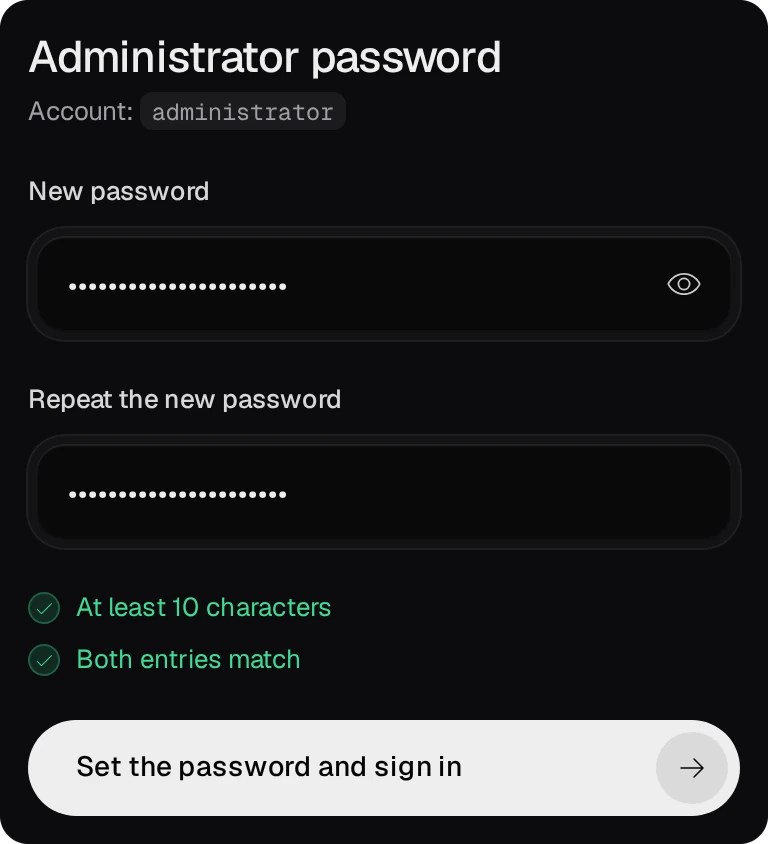
- Hasło można ustawić przez 60 minut od uruchomienia pakietu. Po tym czasie uruchom pakiet ponownie w App Center: dostaniesz kolejne 60 minut.
- Hasło można ustawić tylko z przeglądarki w sieci lokalnej, przez połączenie bezpośrednie, bez serwera proxy. Gdy panel czeka na ustawienie hasła, w dziennikach systemowych QTS znajdziesz adres, który należy otworzyć.
- Konta QTS nie służą do logowania w panelu. Panel ma własne konta.
03 Włącz moduły
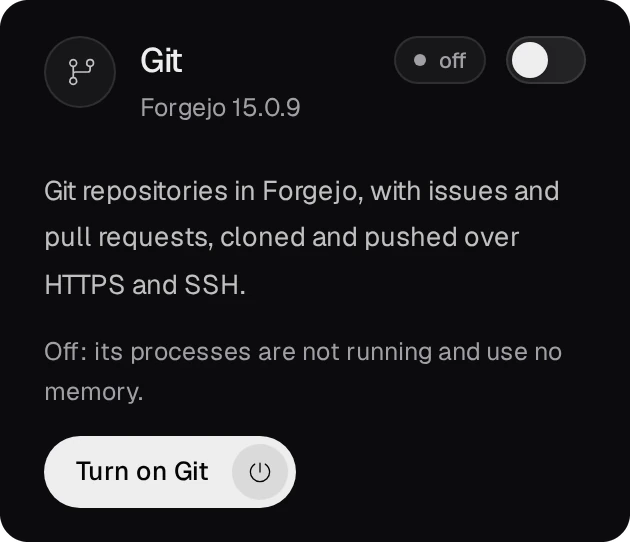
Po nowej instalacji Git, CI, SVN & Bucket oraz Edytor są wyłączone. Na stronie Przegląd każdy moduł ma kafelek z opisem i przyciskiem, np. Włącz Git lub Włącz Edytor. Przycisk uruchamia zadanie, które przygotowuje i włącza moduł. Gdy moduł jest gotowy, kafelek pokazuje stan działa. CI wymaga Git: gdy Git jest wyłączony, przycisk ma napis Włącz Git i CI.
04 Dodaj konto
Tą samą nazwą konta i tym samym hasłem logujesz się do panelu, Git, SVN i Bucket. Na stronie Konta naciśnij Nowe konto.
- Nazwa użytkownika: małymi literami, na przykład
ola. To także nazwa użytkownika w Forgejo. - Rola: viewer ma dostęp do odczytu, developer może też otwierać edytor i budować aplikacje, a admin ma pełne uprawnienia.
- Hasło: co najmniej 10 znaków. Możesz też nacisnąć Wygeneruj. Pozostaw zaznaczone Przy pierwszym logowaniu musi ustawić własne hasło i naciśnij Utwórz konto.
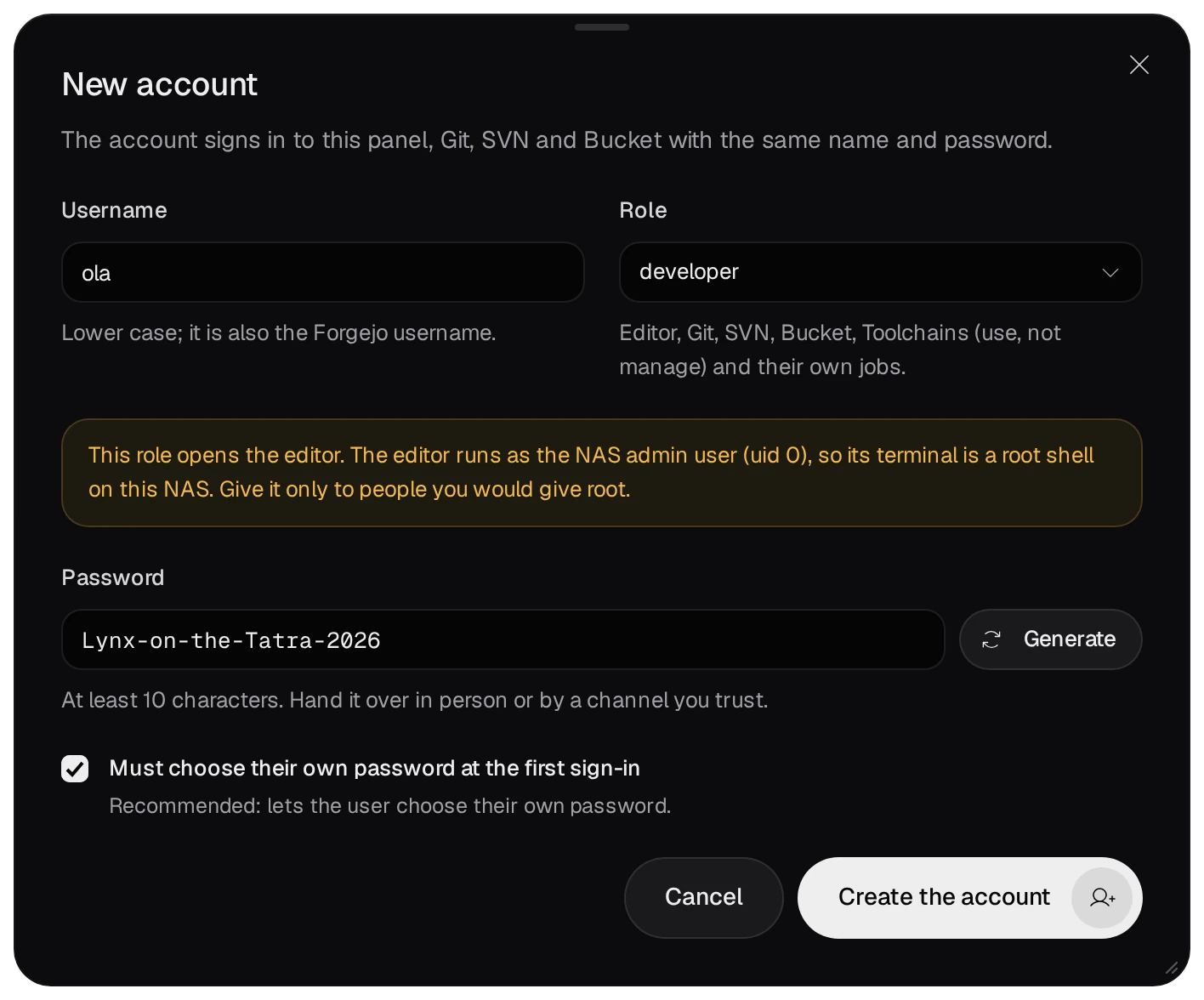
Terminal edytora udostępnia powłokę root na NAS-ie. Zaplanowane zadania konta z rolą developer również działają jako root. Nadawaj tę rolę tylko osobom, którym możesz powierzyć hasło administratora NAS-a.
05 Sklonuj repozytorium
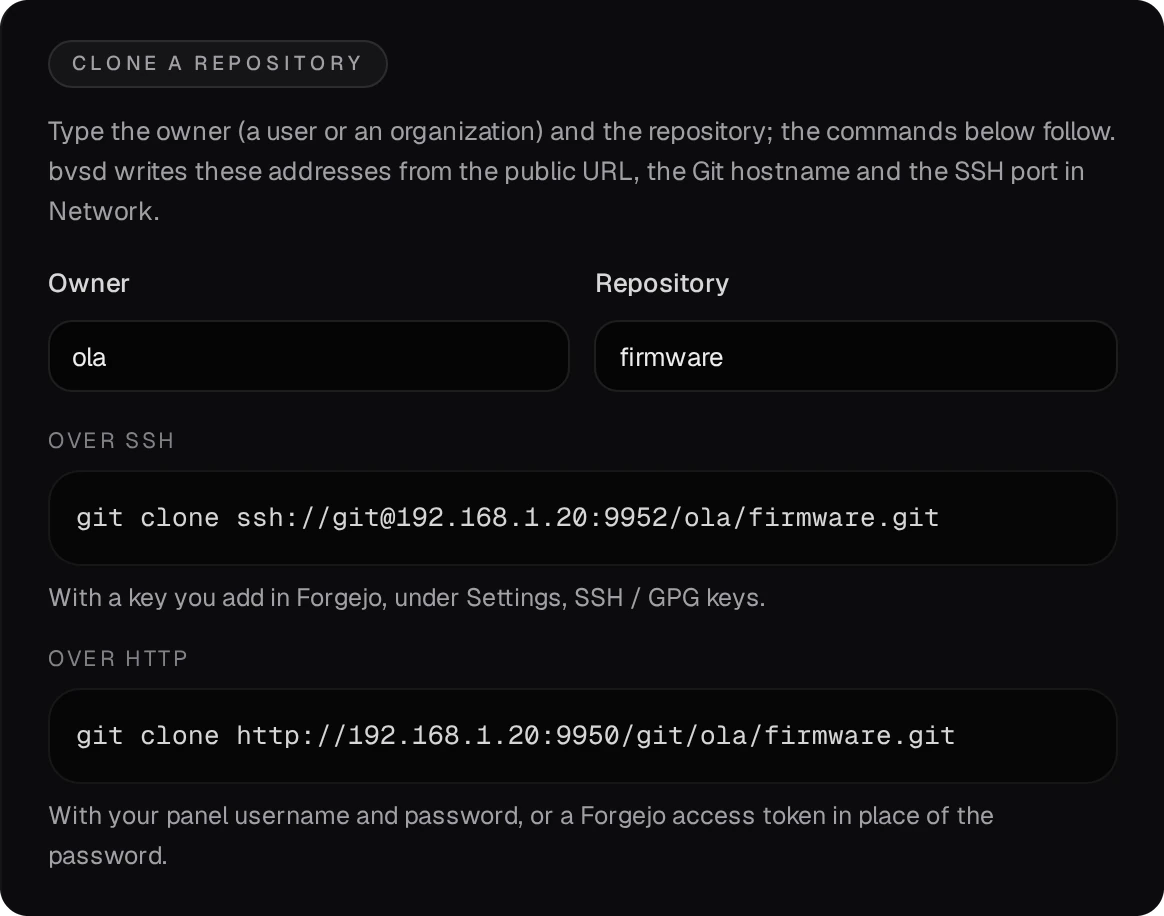
Przycisk Otwórz Forgejo na stronie Git otwiera Forgejo, gdzie możesz tworzyć i importować repozytoria oraz ich kopie lustrzane. Nowe repozytorium w sekcji W Forgejo otwiera formularz tworzenia repozytorium. Do Forgejo nie logujesz się osobno: Forgejo używa sesji panelu. Na tej samej stronie sekcja Sklonuj repozytorium podaje polecenia klonowania dla wskazanego właściciela i repozytorium.
- uwierzytelnianie dwuskładnikowe, two-factor authentication
Logowanie, które poza hasłem wymaga drugiego dowodu, na przykład kodu.Przy połączeniu HTTP lub HTTPS git używa nazwy użytkownika i hasła z panelu. Jeśli masz włączone uwierzytelnianie dwuskładnikowe, zamiast hasła użyj tokenu dostępu Forgejo (Ustawienia → Applications w Forgejo). - SSH
Szyfrowane połączenie z wierszem poleceń innego komputera.Przy połączeniu SSH na porcie 9952 git używa klucza dodanego w Forgejo w sekcji Ustawienia → SSH / GPG keys.
06 Otwórz edytor
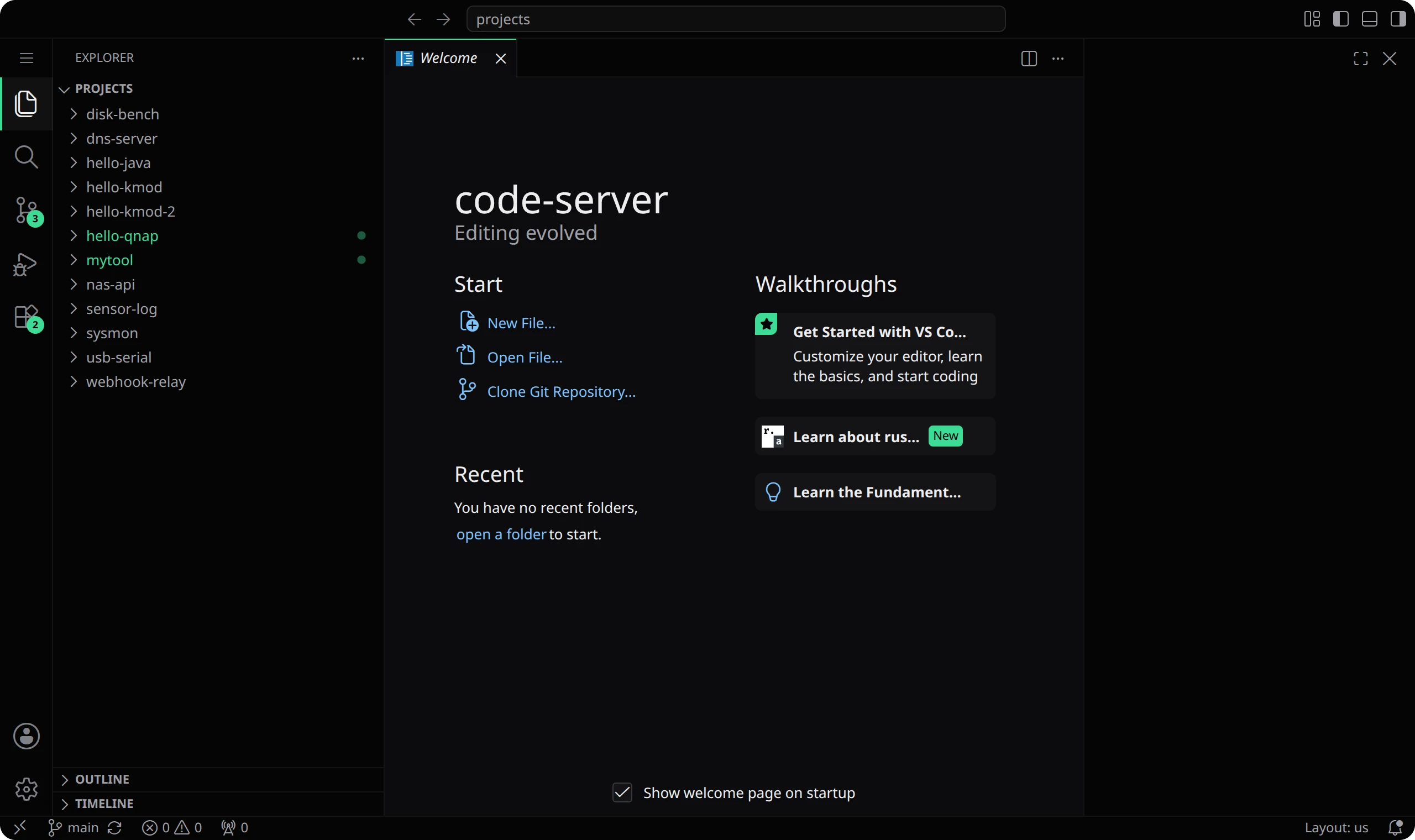
Na stronie Ustawienia edytora naciśnij Otwórz edytor. VS Code otworzy się w nowej karcie, w katalogu projects w folderze danych. Każde konto ma własny, osobny edytor.

07 Zbuduj aplikację
App Builder kompiluje programy według przepisów i umieszcza je w jednym katalogu, nazywanym prefiksem aplikacji. Każdy przepis podaje źródło z sumą kontrolną, przepisy, których wymaga, i test, który uruchamia gotowy program. Na stronie Aplikacje naciśnij Nowa aplikacja.
- Konfiguracja. W polu Nazwa wpisz na przykład
mytools. Pole Prefiks wypełni się wtedy wartością/usr/app/mytools. W polu Środowisko budowania wybierz środowisko. Początkowo nie ma żadnego: naciśnij Utwórz środowisko Builder (admin). Panel przygotuje Ubuntu 24.04 z narzędziami do kompilacji i wybierze gotowe środowisko. Następnie naciśnij Wybierz przepisy.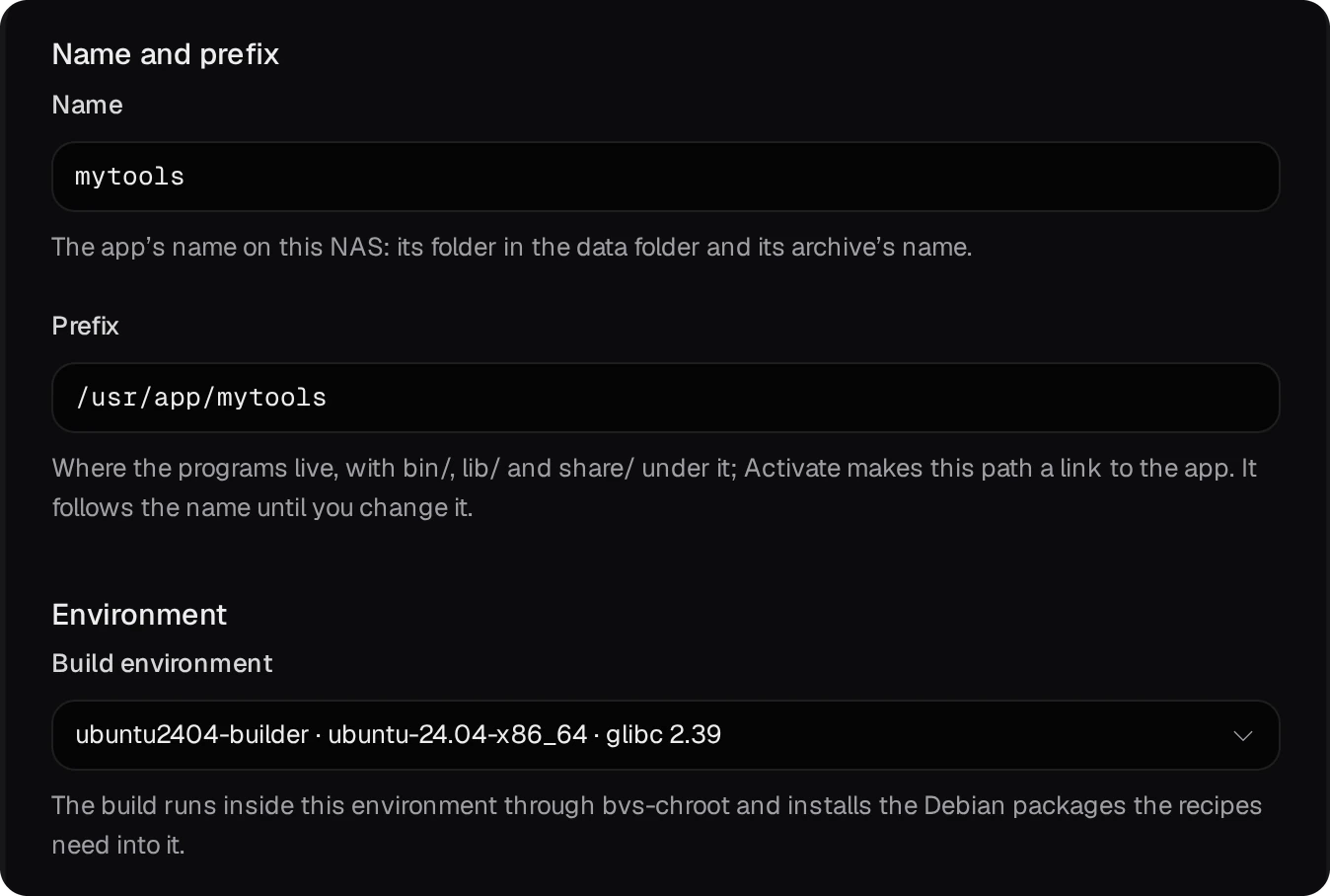
- Przepisy. Wyszukaj program i zaznacz go. Programy, których wymaga, zostaną dodane same, w kolejności kompilacji:
tmuxwymagalibeventincurses. Naciśnij Podsumowanie.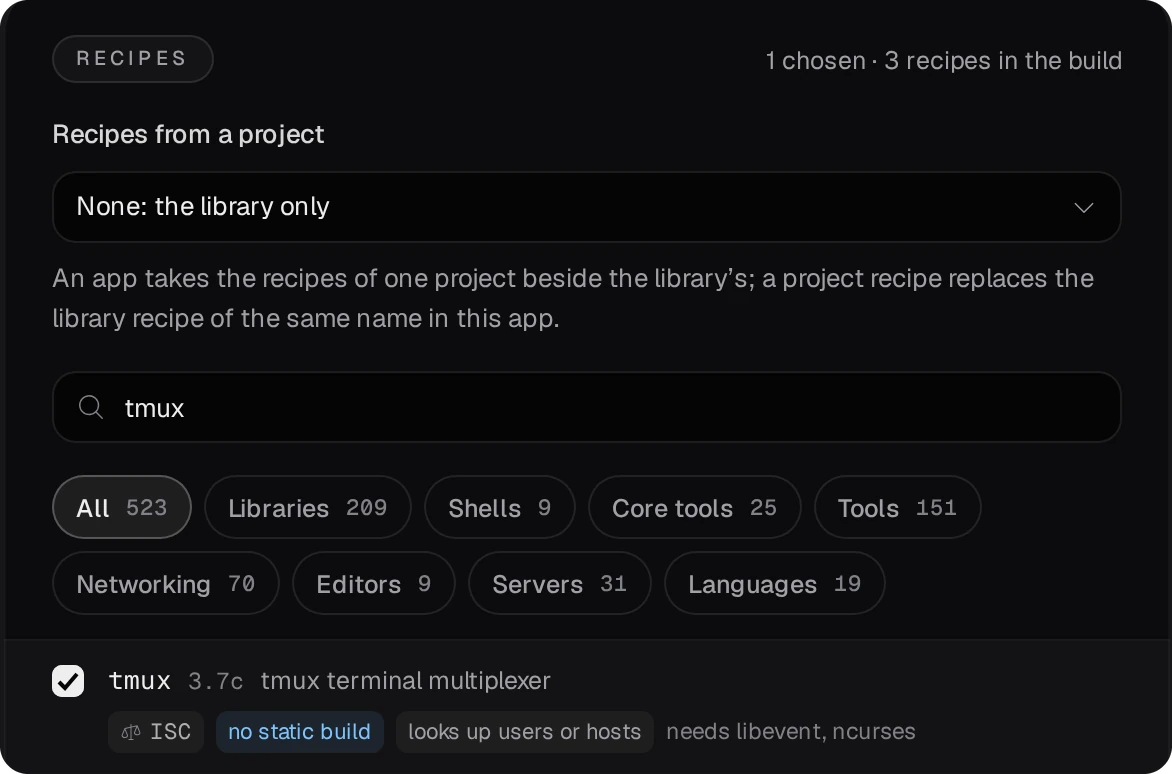
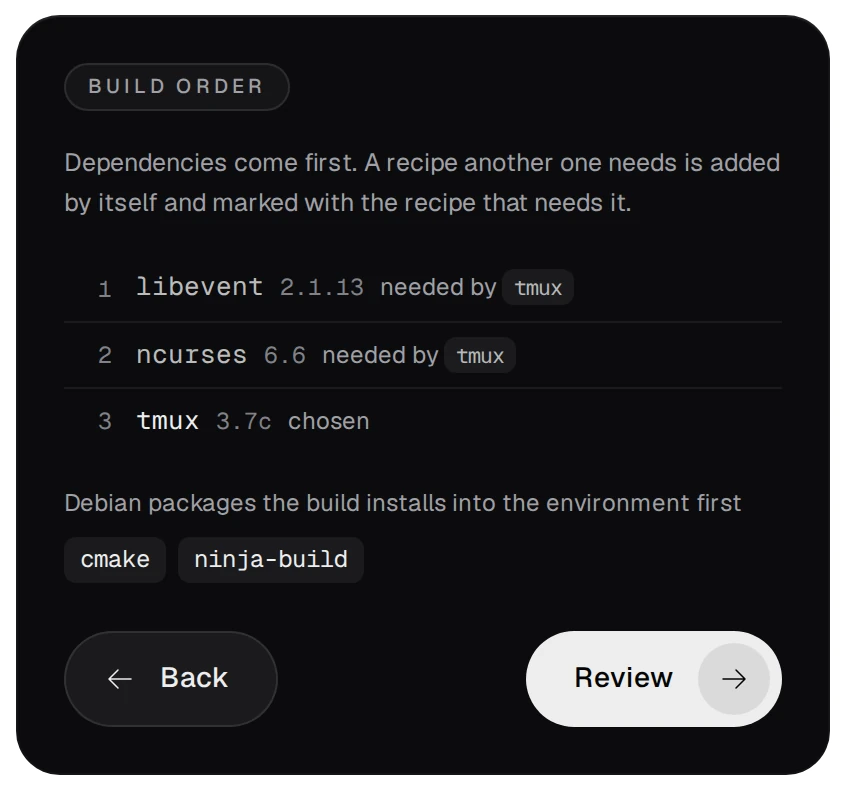
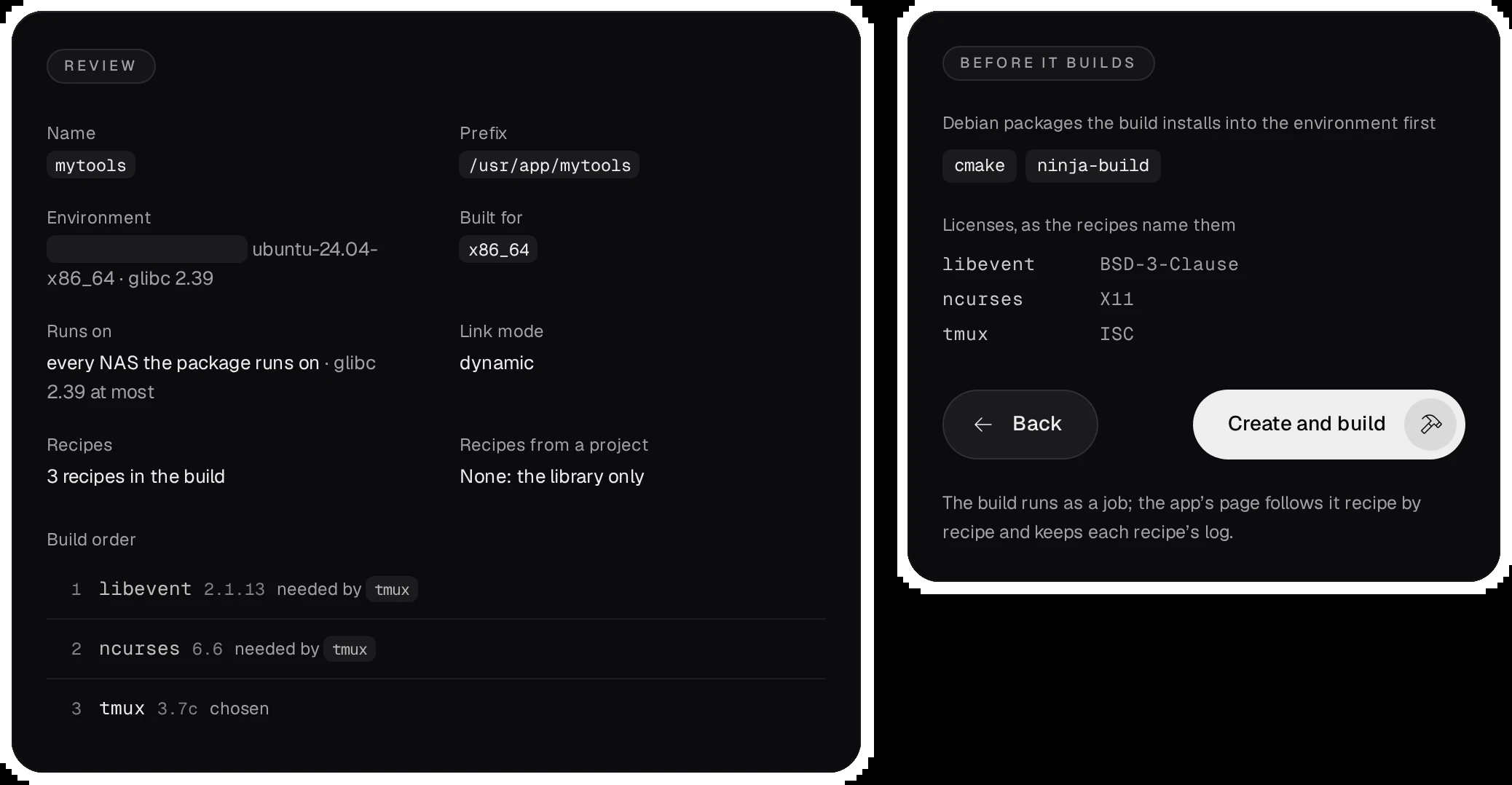
W polu Działa na pozostaw każdy NAS, na którym działa pakiet. Budowanie kończy się wtedy błędem, jeśli któryś program wymaga glibc nowszej niż 2.39. Dzięki temu aplikacja działa także na innych NAS-ach x86_64 z QTS 6.0, QuTS hero 6.0 lub nowszym.
08 Uruchom, pobierz lub wyeksportuj aplikację
Format pakietów aplikacji QNAP.
Strona aplikacji pokazuje potok: budowanie, eksport do QPKG i publikowanie.

- Aktywuj (admin) tworzy pod prefiksem dowiązanie do ostatniej udanej kompilacji. Programy uruchamiasz wtedy ze ścieżki
/usr/app/<name>/bin/…. Pakiet odtwarza dowiązanie przy każdym uruchomieniu.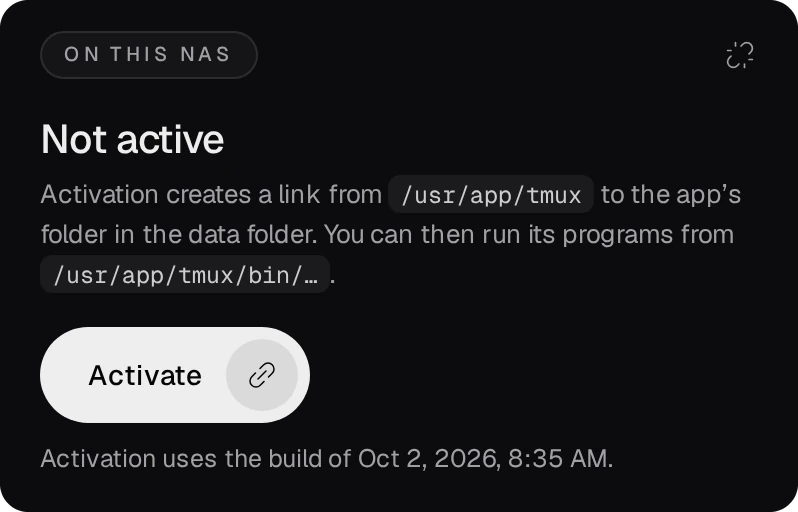
- Pobierz udostępnia ostatnią udaną kompilację jako archiwum
.tar.zst. - Eksportuj jako QPKG (admin) pakuje kompilację do pliku QPKG, który instaluje aplikację na innym NAS-ie. Na tamtym NAS-ie ten pakiet nie jest potrzebny. Wymagany jest QDK: na stronie Toolchainy, w zakładce QNAP, zainstaluj QNAP QDK 2.5.0.
09 Repozytorium App Center na Twoim NAS-ie
Strona Pakiety udostępnia repozytorium App Center na tym NAS-ie. Jego adres dodaj w App Center na pozostałych NAS-ach: ⚙ Ustawienia → Repozytorium aplikacji → Dodaj.
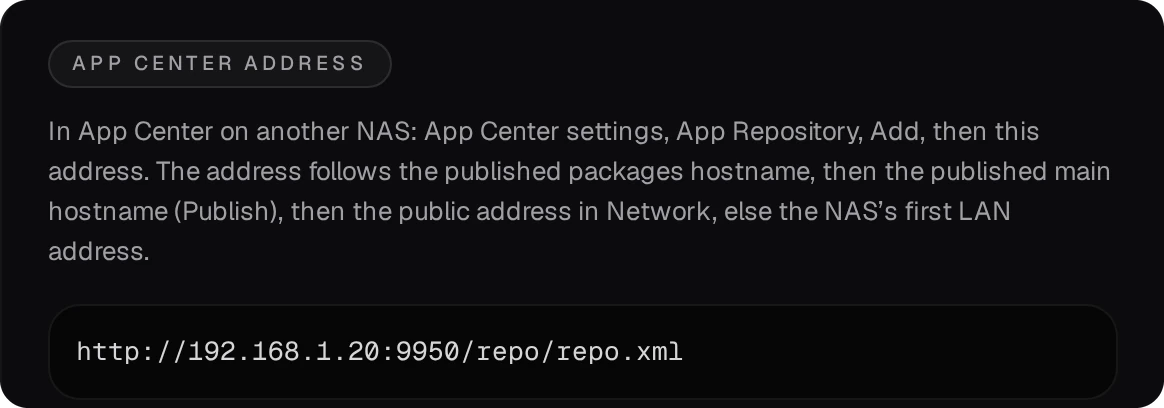
Część Linuksa, która zarządza sprzętem, pamięcią i procesami.
Konto z rolą developer przesyła tam plik QPKG, a admin wybiera wersję oferowaną przez App Center. Pozostałe funkcje, w tym kopie zapasowe, publikację w internecie i warsztat jądra, opisuje przewodnik.