Repozytoria SVN i wersjonowane buckety na Twoim NAS-ie
Oryginał: nasutils.net/howto-bucketvs-svn-pl.html. Wersja z 2026-11-26.
Bucket & Code Server IDE udostępnia repozytoria Subversion i wersjonowane buckety. Bucket to folder, który przechowuje każdą zapisaną wersję pliku jako rewizję i jest dostępny przez WebDAV, jak dysk sieciowy. Dzięki temu możesz odczytać lub przywrócić dowolną wcześniejszą wersję. Do obu usług logujesz się kontem panelu.
Temat: Foldery i woluminy
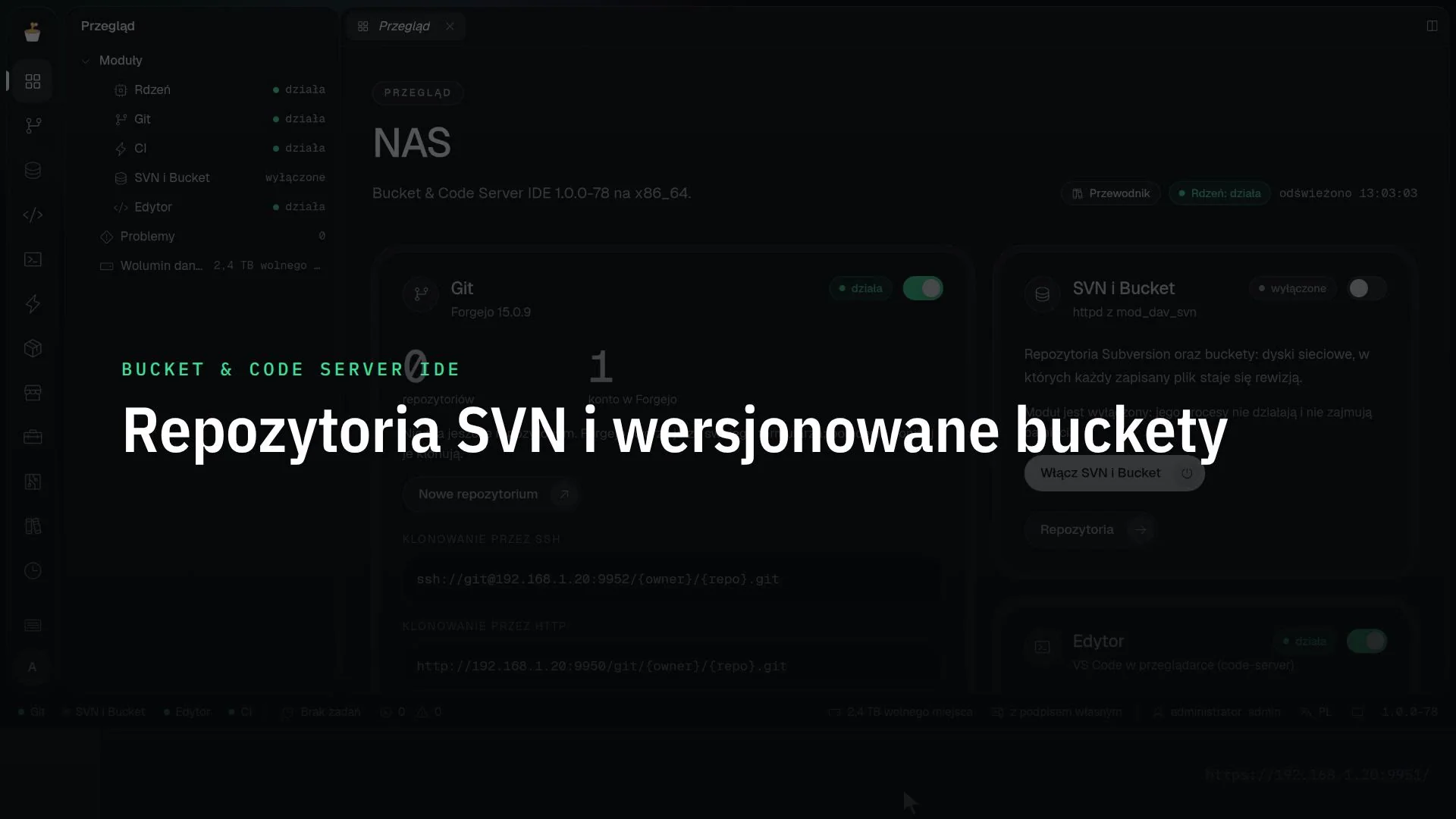 Obejrzyj film z nasutils.net
- Moduł SVN & Bucket włączony
- Utwórz repozytorium lub bucket
- Uprawnienia dla każdego konta
- Połącz svn, Finder, davfs2, rclone
- Cofnij dowolną starszą wersję
Zrzut karty hasła aplikacji pochodzi z danych testowych panelu. W przykładach repozytorium nazywa się docs, bucket shared, a NAS ma adres 192.168.1.20.
01 Włącz moduł
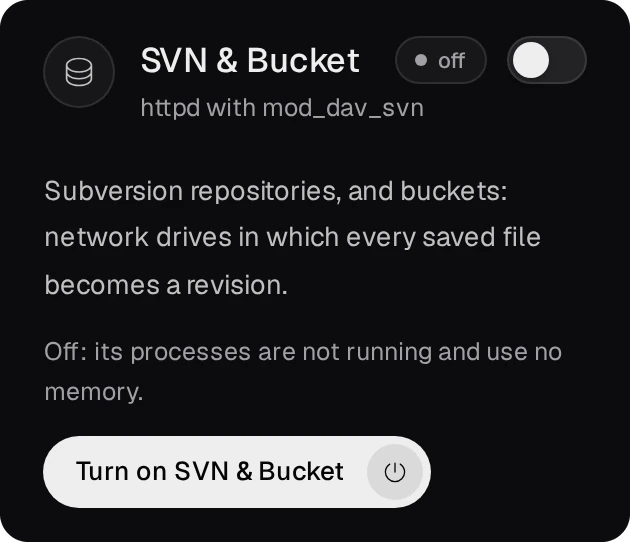
02 Utwórz repozytorium lub bucket
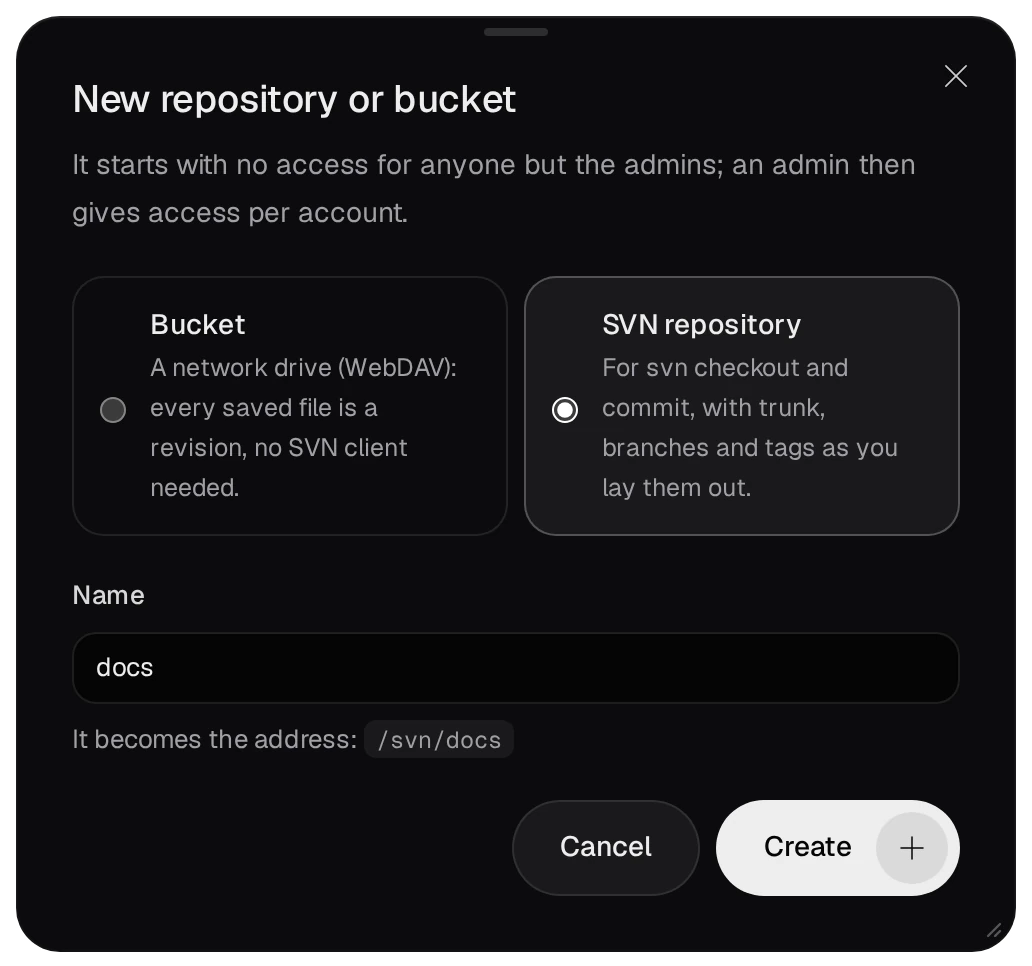
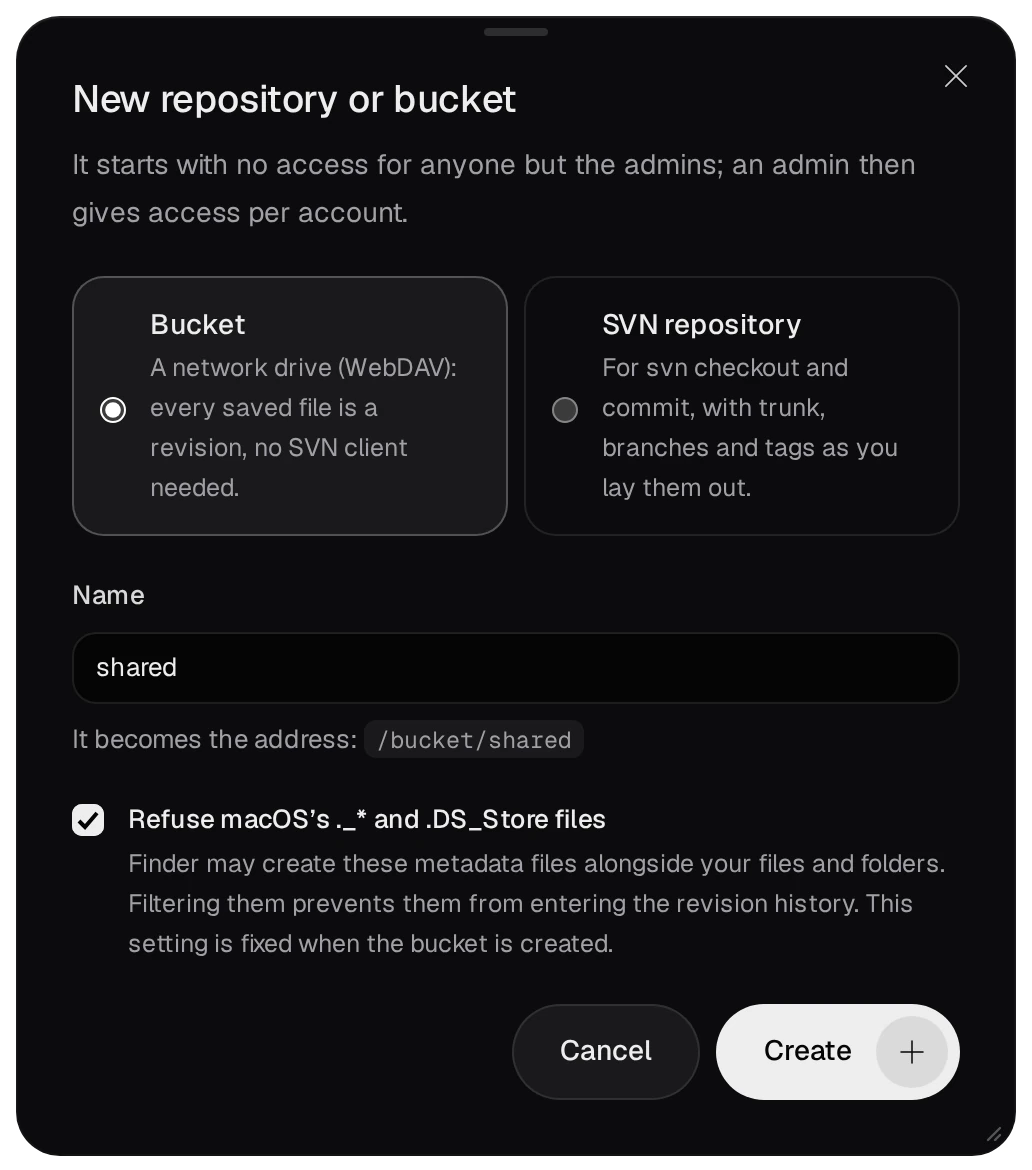
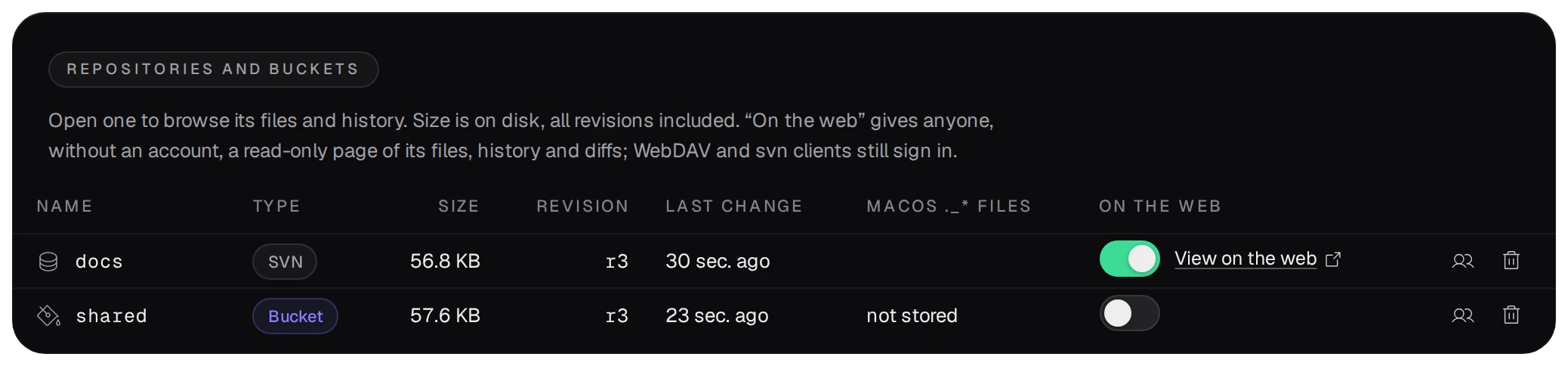
Na stronie SVN i Bucket administrator naciska Nowe repozytorium lub bucket.
- Wybierz Repozytorium SVN jeśli chcesz używać
svn checkouticommit, albo Bucket, jeśli chcesz dysku sieciowego, do którego nie potrzeba klienta SVN. - W polu Nazwa wpisz nazwę. Z niej powstaje adres:
/svn/docslub/bucket/shared. - Dla bucketu zostaw zaznaczone Odrzucaj pliki ._* i .DS_Store z macOS. Finder zapisuje takie pliki obok każdego kopiowanego pliku. Odrzucone pliki nie tworzą rewizji. Tego ustawienia nie da się później zmienić.
- Naciśnij Utwórz.
Usunięte repozytorium lub bucket trafia do kosza w folderze danych. Wbudowane zadanie opróżnia kosz po 7 dniach.
03 Nadaj uprawnienia
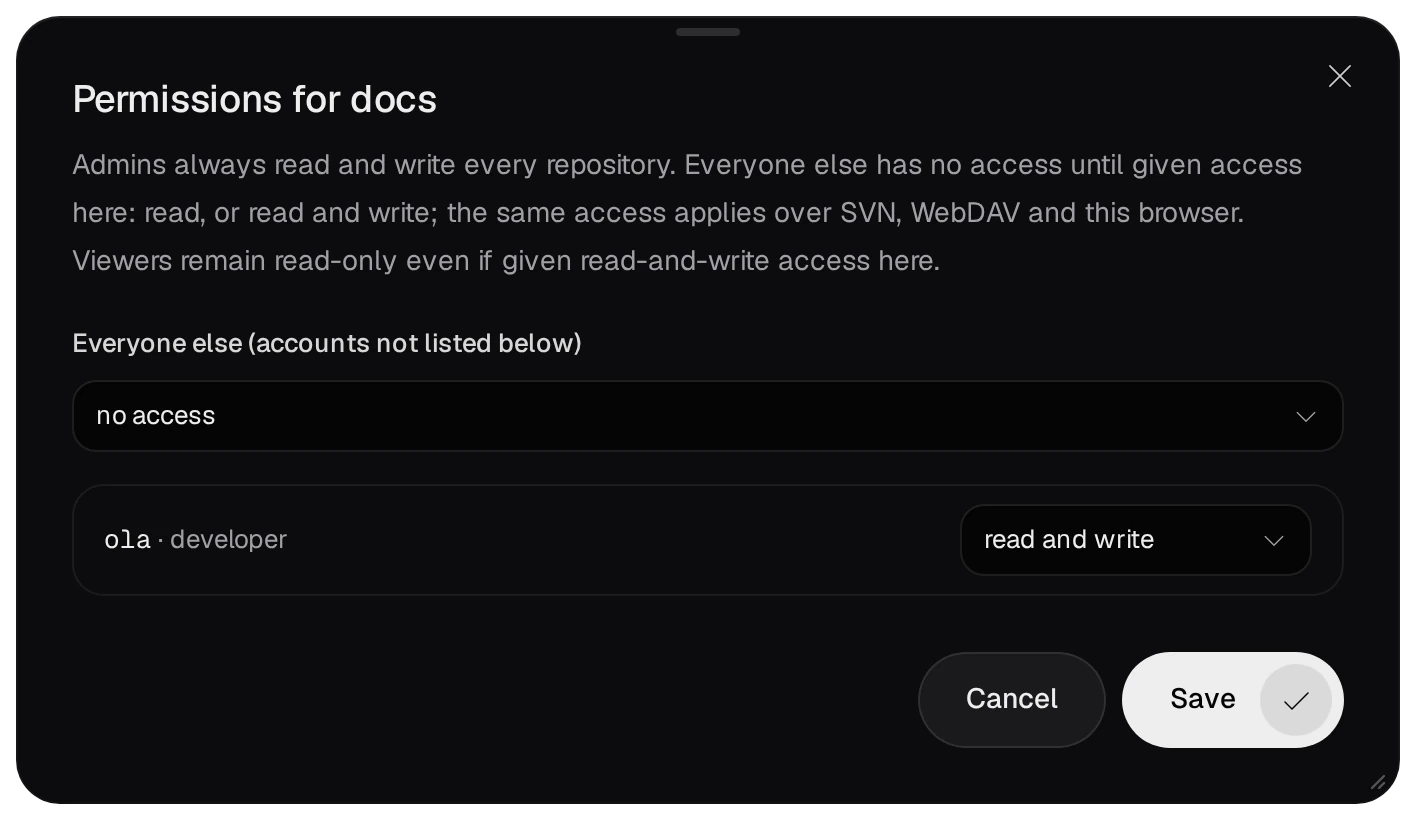
Do nowego repozytorium lub bucketu dostęp mają tylko administratorzy. Ikona osób w jego wierszu otwiera okno Uprawnienia do docs. W polu Wszyscy pozostali ustaw dostęp dla kont spoza listy. Każdemu kontu, które potrzebuje więcej, ustaw read albo odczyt i zapis, a potem naciśnij Zapisz. Ten sam dostęp obowiązuje w SVN, w WebDAV i w przeglądarce plików w panelu. Administratorzy zawsze mają odczyt i zapis, a konto z rolą viewer najwyżej odczyt.
04 Pobierz kopię roboczą repozytorium SVN
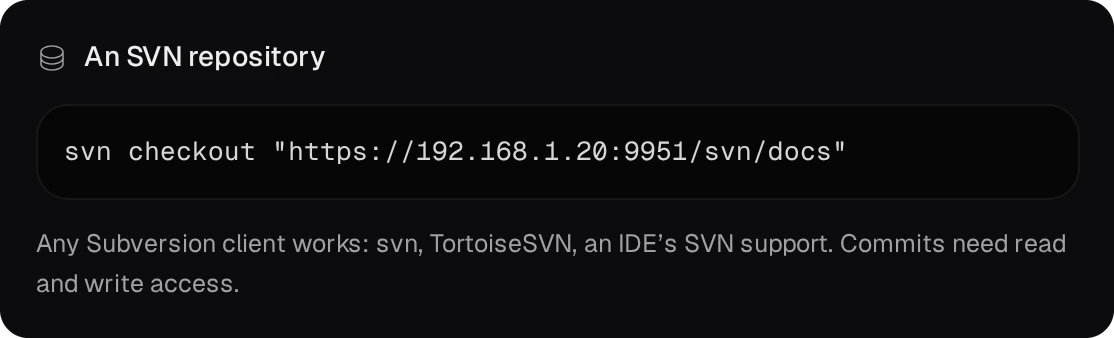
Strona SVN i Bucket pokazuje polecenie checkout z adresem repozytorium. Możesz użyć dowolnego klienta Subversion (svn, TortoiseSVN, obsługa SVN w dowolnym IDE): logujesz się nazwą konta i hasłem z panelu. Do commitu potrzebny jest dostęp do odczytu i zapisu.
Podpisany plik, który potwierdza klucz domeny dla HTTPS.
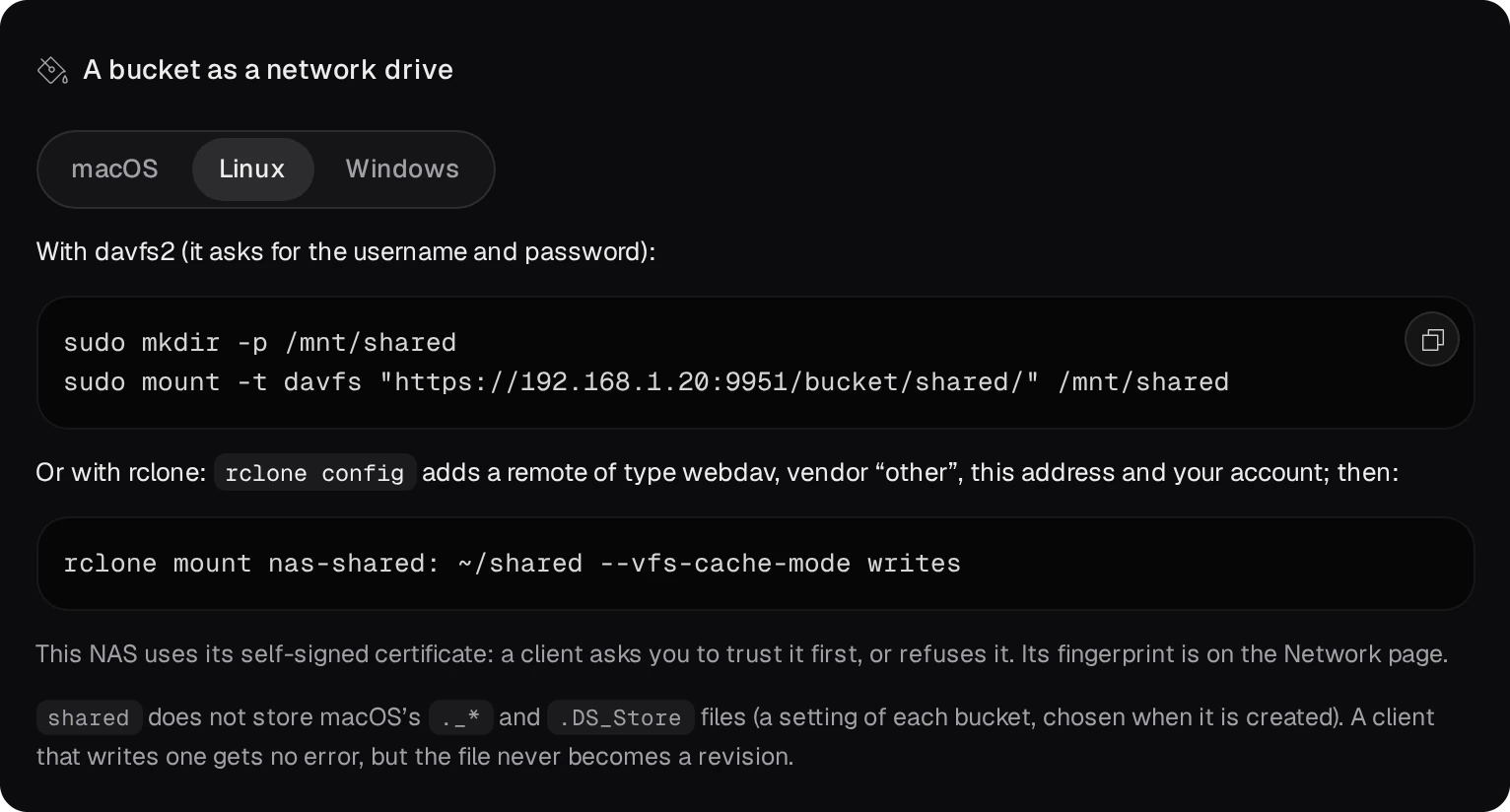
Na początku NAS używa dla HTTPS certyfikatu z podpisem własnym, więc klient pyta, czy mu zaufać, albo go odrzuca. Odcisk palca certyfikatu, do porównania, pokazuje strona Sieć.
05 Podłącz bucket jako dysk sieciowy
Ta sama strona podaje adres bucketu dla każdego systemu.
- macOS: w Finderze Przejdź → Połącz z serwerem (⌘K), następnie
https://192.168.1.20:9951/bucket/shared/.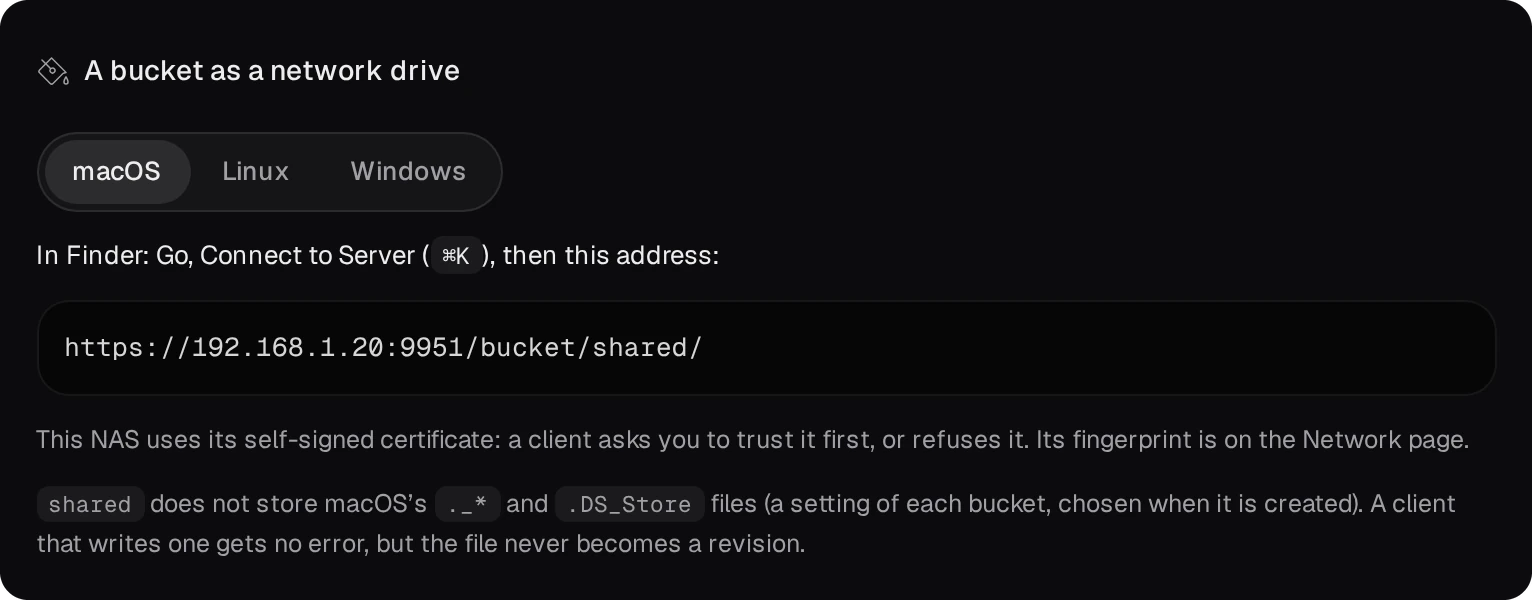
- Linux: zamontuj go przez davfs2 albo dodaj w rclone zdalny zasób (remote) typu webdav z dostawcą „other” i zamontuj go.
- odwrotne proxy, reverse proxy
Serwer, który przyjmuje żądania z internetu i przekazuje je właściwej aplikacji.Windows: Usługa WebClient, z której korzysta Eksplorator, loguje się tylko przez HTTPS z certyfikatem, któremu ufa Windows. Dlatego Eksplorator potrzebuje przed NAS-em odwrotnego proxy z prawdziwym certyfikatem. Bez takiego proxy użyj WinSCP lub Cyberduck (WebDAV z TLS) albo rclone;rclone mountna Windows wymaga WinFsp.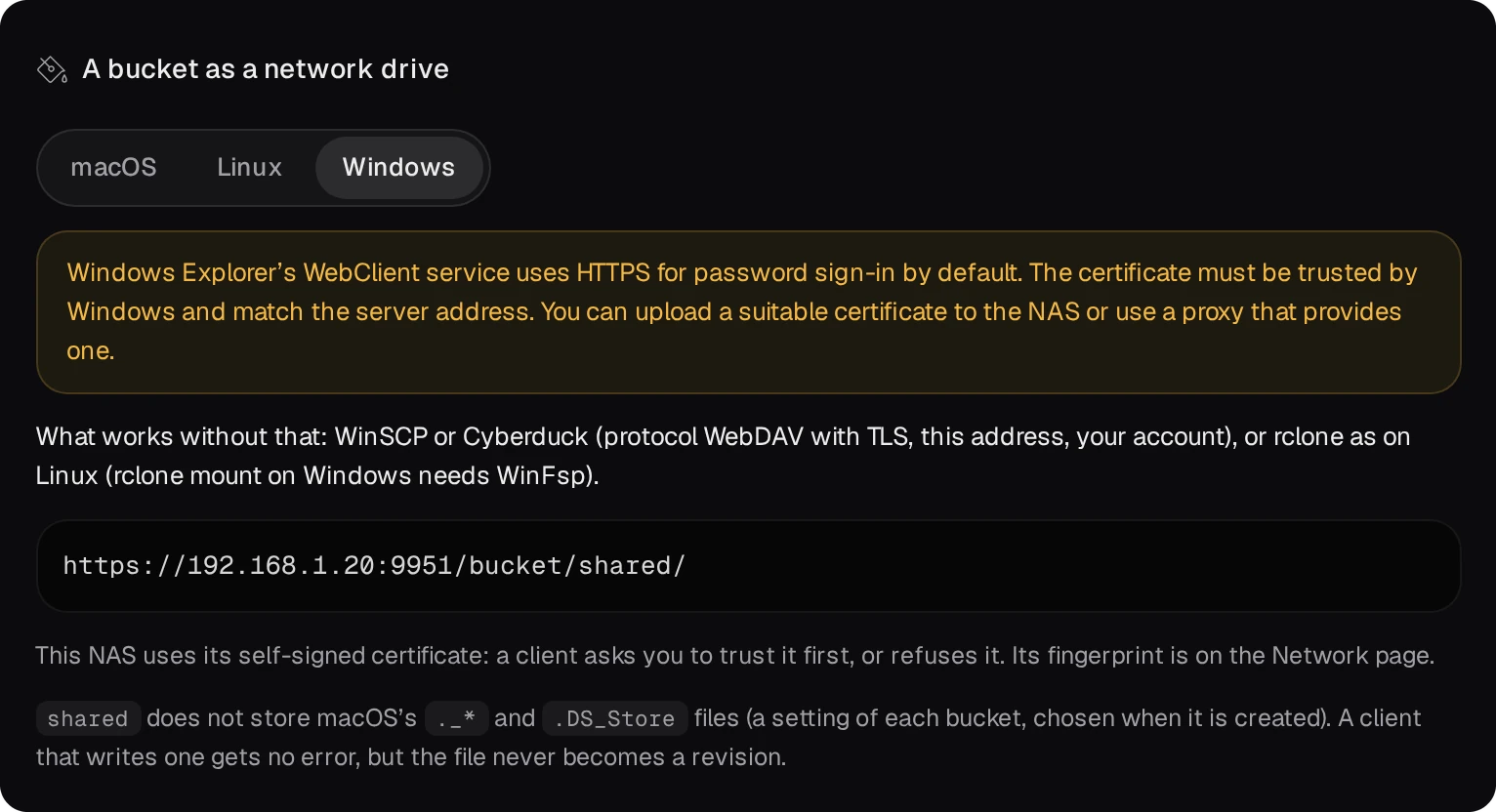
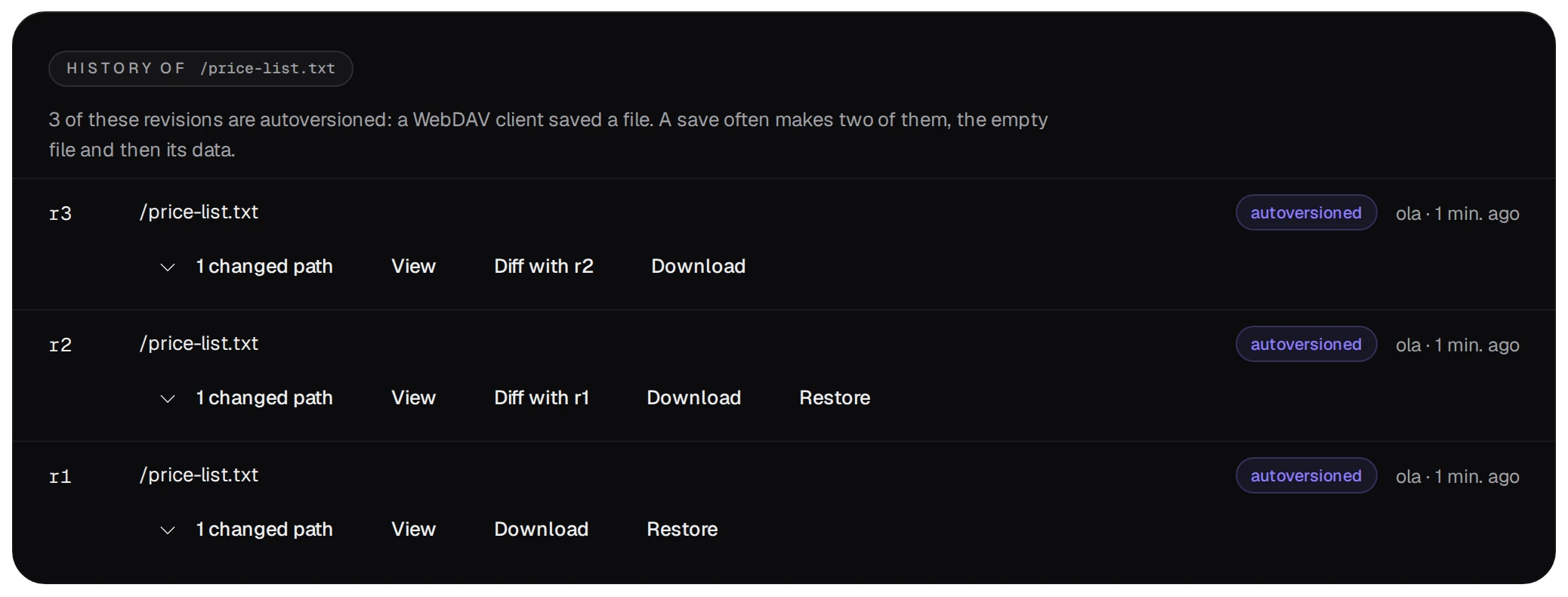
Każdy zapis tworzy rewizję z nazwą konta i godziną. Wiele klientów najpierw zapisuje pusty plik, a dopiero potem dane, więc jeden zapis może utworzyć dwie rewizje. Przy odrzuconym pliku z macOS klient nie dostaje błędu: plik po prostu nie trafia do historii.
06 Historia i starsze wersje
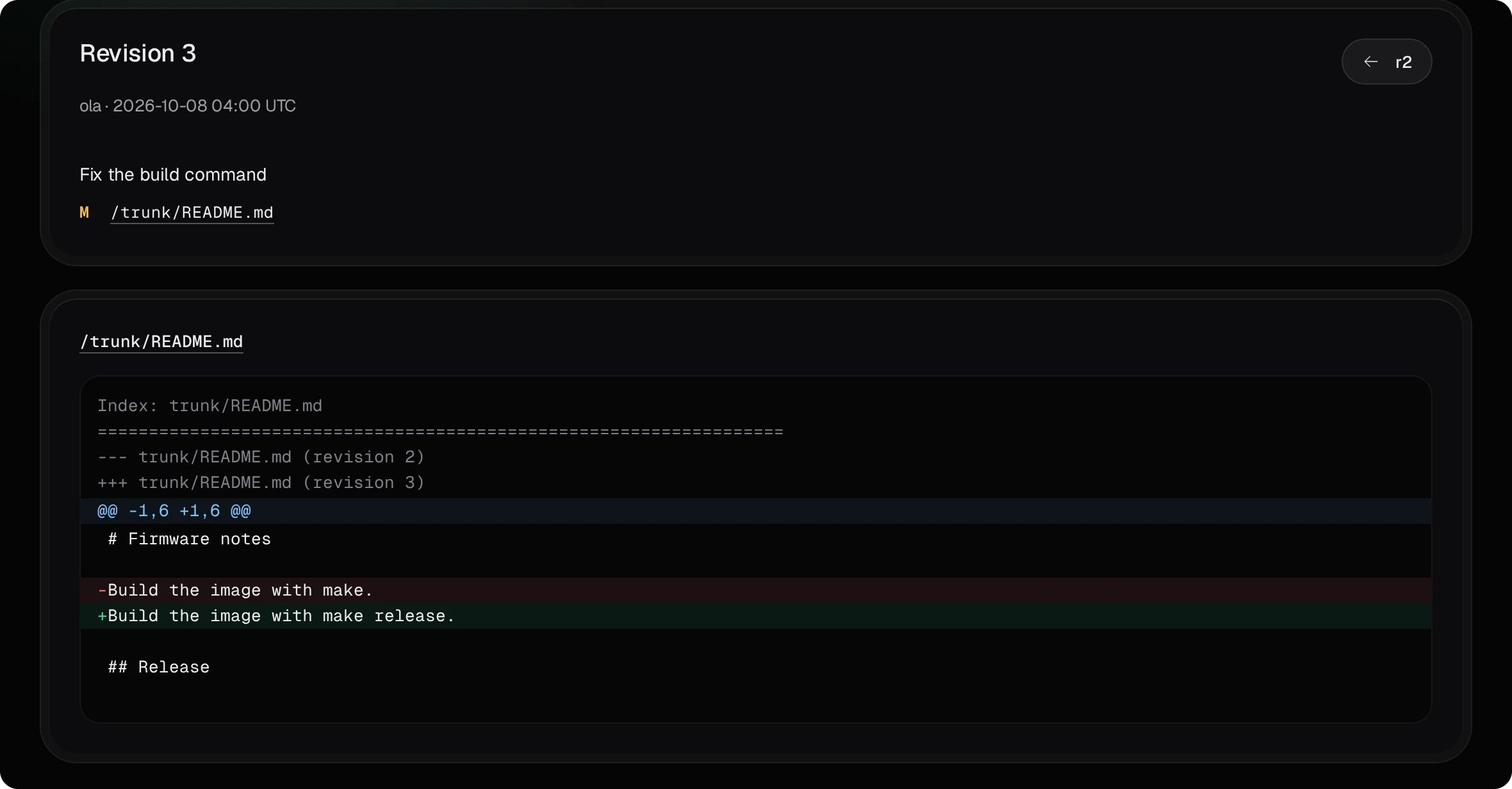
Otwórz plik i naciśnij Historia tego pliku. Każda rewizja ma komunikat, autora, przycisk Pokaż, różnice względem poprzedniej rewizji oraz przyciski Pobierz i Przywróć.
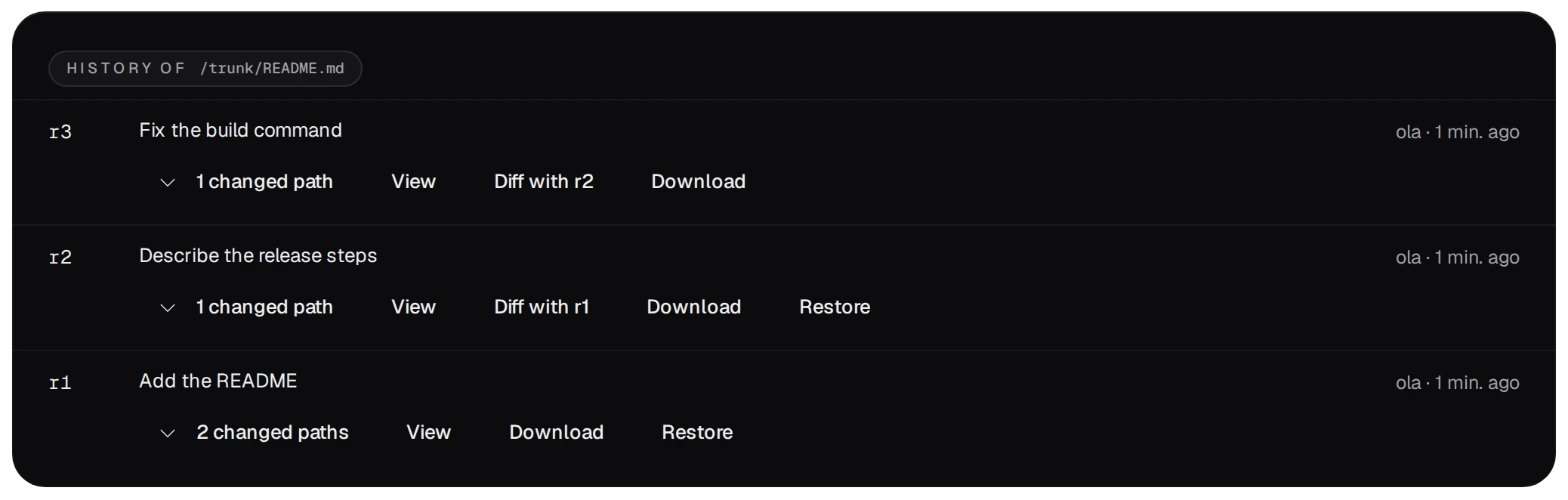
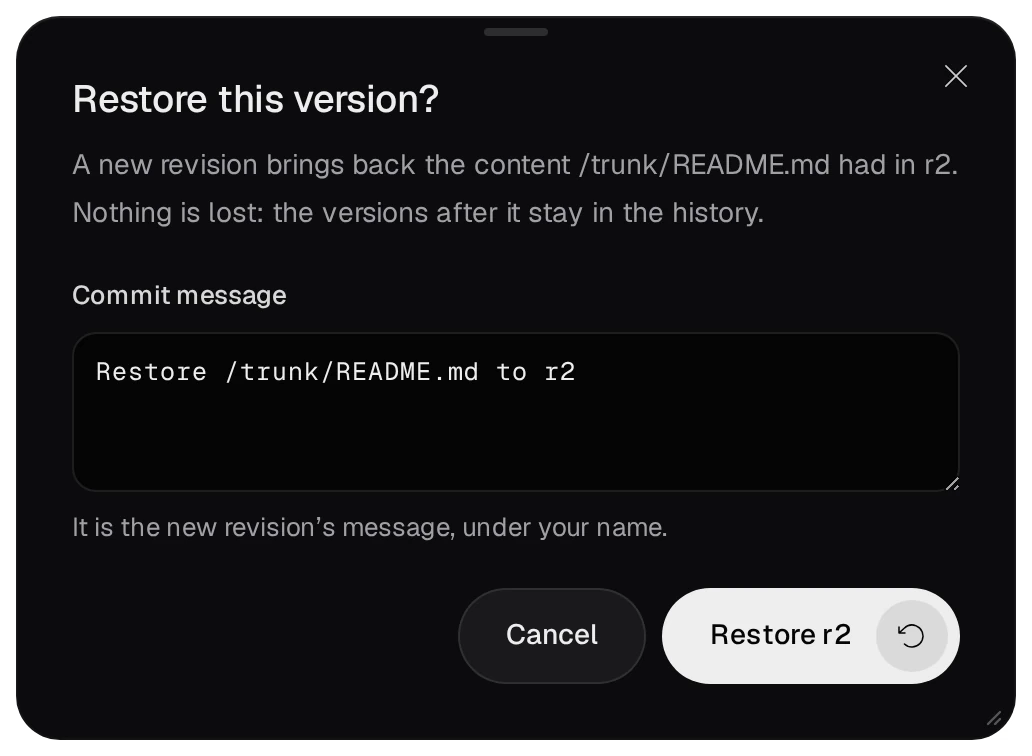
Przy starszej wersji konto z dostępem do odczytu i zapisu widzi przycisk Przywróć tę wersję. Przycisk pyta o komunikat commitu i zapisuje starą treść jako nową rewizję, więc późniejsze wersje zostają w historii.

Bucket ma taką samą historię. Jego rewizje mają oznaczenie autowersjonowana, bo plik zapisał klient WebDAV.
07 Pokaż repozytorium w sieci
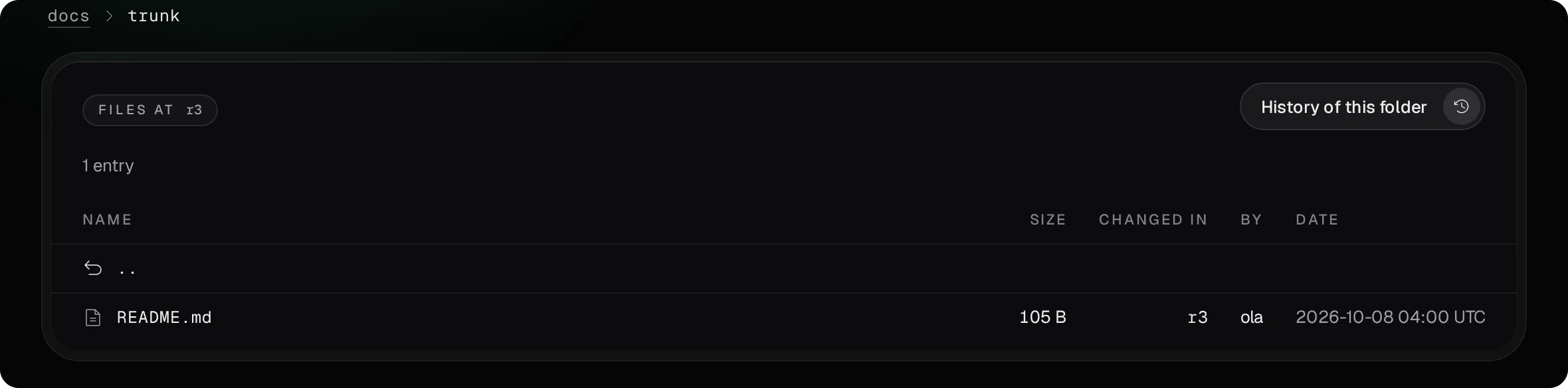
Przełącznik W sieci w wierszu (admin) udostępnia stronę tylko do odczytu z plikami, historią i różnicami. Otworzy ją bez konta każdy, kto zna adres. Zobacz w sieci otwiera tę stronę: https://192.168.1.20:9951/svn-web/docs/ dla repozytorium, /bucket-web/<name>/ dla bucketu.
- Na tych stronach nie da się niczego zmienić. Klienty svn i WebDAV nadal muszą się logować, także do publicznego repozytorium.
- Dla repozytorium niepublicznego strona odpowiada tak samo jak dla nazwy, której nie ma. Dzięki temu nikt nie sprawdzi na tych stronach, jakie nazwy istnieją. Strony proszą wyszukiwarki, żeby ich nie indeksowały.
08 Uwierzytelnianie dwuskładnikowe i hasło aplikacji
Logowanie, które poza hasłem wymaga drugiego dowodu, na przykład kodu.
Gdy konto ma włączone uwierzytelnianie dwuskładnikowe, jego hasło nie działa w klientach SVN i WebDAV. Na stronie konta przycisk Utwórz hasło aplikacji pokazuje losowe hasło, tylko raz. Nowe hasło aplikacji zastępuje poprzednie. Zmiana hasła konta albo wyłączenie uwierzytelniania dwuskładnikowego usuwa hasło aplikacji.

Po pięciu błędnych hasłach w ciągu 15 minut NAS przez 15 minut odrzuca logowania z tego adresu, tak jak przy logowaniu do panelu. Przewodnik wymienia klienty WebDAV i ich limity.