Własne App Center: wysyłaj pakiety QPKG z Gita na każde NAS
Oryginał: nasutils.net/howto-bucketvs-appcenter-pl.html. Wersja z 2026-11-26.
Bucket & Code Server IDE prowadzi na NAS-ie repozytorium App Center. Projekt QPKG utworzony przyciskiem Nowy projekt buduje się przy każdym wypchnięciu do Gita i publikuje pakiet w tym repozytorium. Na pozostałych NAS-ach dodajesz adres repozytorium w App Center tylko raz. Potem instalujesz i aktualizujesz te pakiety jak każdą inną aplikację. Cloudflare Tunnel udostępnia repozytorium, a jeśli chcesz, także Git, w internecie bez otwierania portu w routerze.
- Przygotowanie moduły, QDK, certyfikat
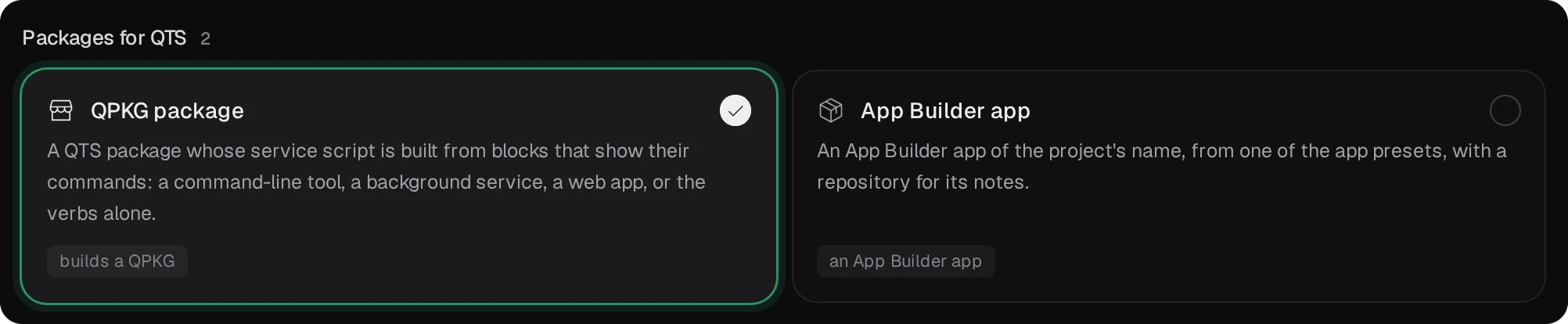
- Projekt Nowy projekt, pakiet QPKG
- Repozytorium jego adres w App Center
- Internet nazwa hosta pakietów
Zrzuty ekranu pochodzą z panelu. Pola wypełniono tak, jak opisuje poradnik. Widoczne adresy należą do NAS-a 192.168.1.20, a opublikowane nazwy to przykłady w domenie example.com.
01 Zanim zaczniesz
- Git, CI i Edytor muszą być włączone. Administrator włącza każdy z nich przyciskiem na stronie Przegląd (Włącz Git, Włącz Git i CI, Włącz Edytor). Kreator nowego projektu wymaga Gita i Edytora, a CI uruchamia workflow projektu przy każdym wypchnięciu zmian (git push).
- Potrzebny jest QDK: na stronie Toolchainy, na karcie QNAP, zainstaluj QNAP QDK 2.5.0.
- certyfikat, certificate
Podpisany plik, który potwierdza klucz domeny dla HTTPS.Potrzebny jest certyfikat do podpisywania kodu, kupiony w urzędzie certyfikacji albo wydany przez QNAP, w postaci plików (certificate,private_keyi, dla łańcucha,ca_certs) albo z kluczem na tokenie USB.
02 Utwórz projekt
Kreator Nowy projekt otworzysz ze strony Git albo z palety poleceń (potrzebna rola developer).
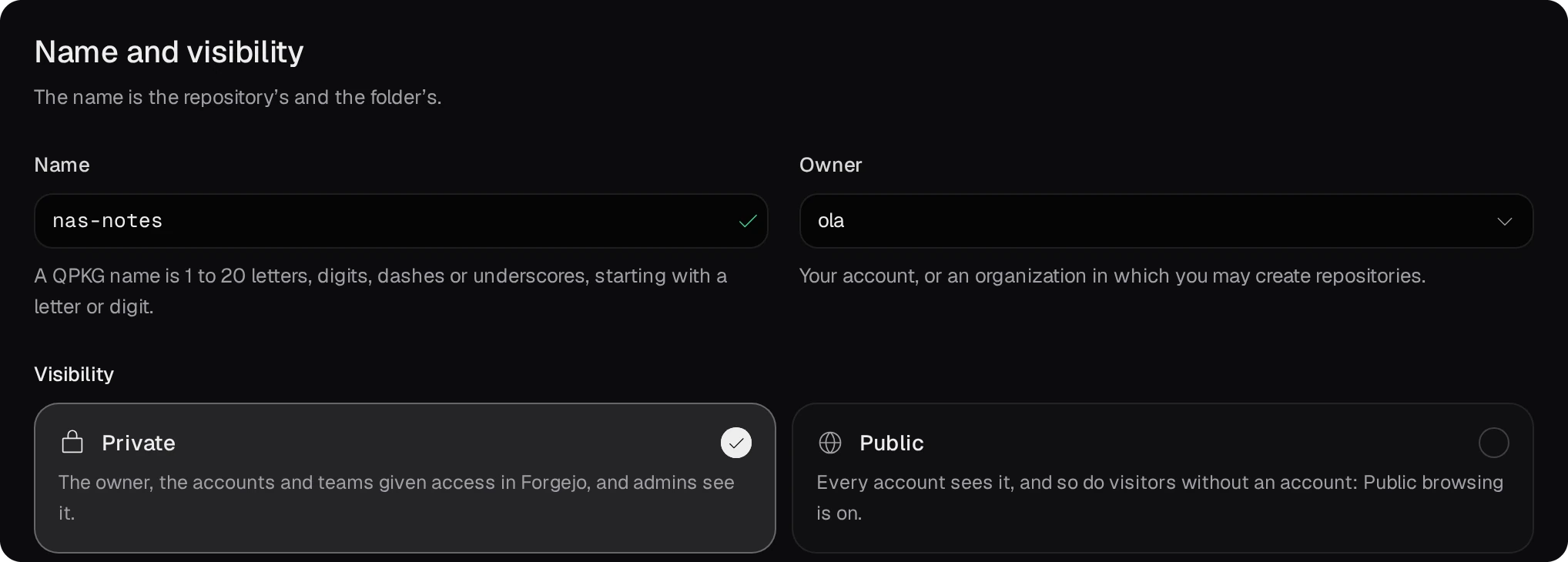
- Nazwa i widoczność. Ta nazwa będzie nazwą repozytorium, folderu i pakietu: od 1 do 20 liter, cyfr, myślników lub podkreśleń. Właścicielem jest Twoje konto albo organizacja. Projekt zostaw jako Prywatne.
- Usługa. Wybierz, jak pakiet się uruchamia i zatrzymuje: Narzędzie wiersza poleceń dowiązuje program do
/usr/bin, Usługa w tle uruchamia go na osobnym koncie, Aplikacja WWW dodaje też przycisk Otwórz w App Center, a Pusty ma tylko puste polecenia skryptu usługi (takie jak start i stop). Te bloki możesz później zmienić w widoku projektu.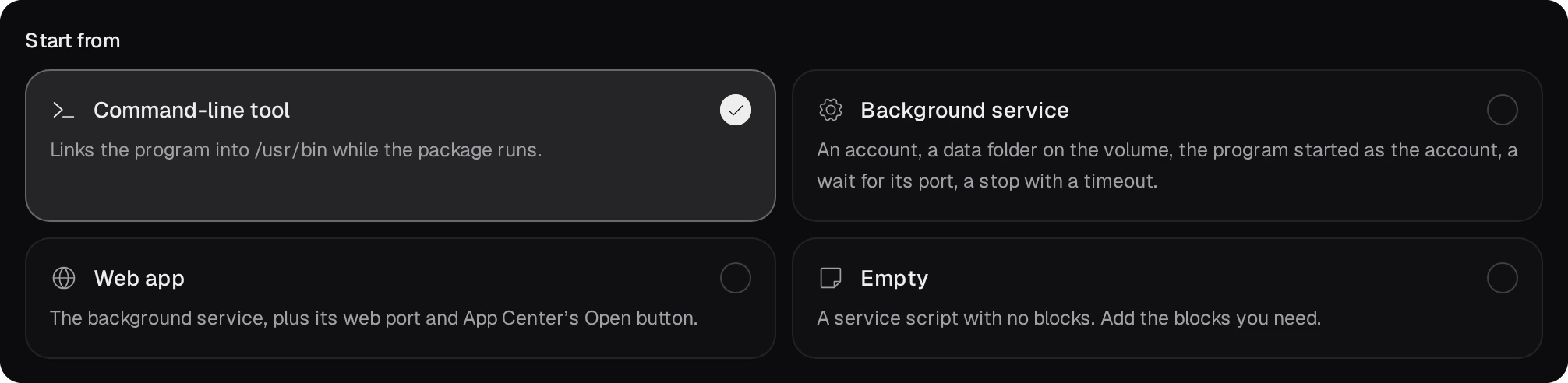
- Budowanie. Wybierz środowisko, w którym projekt się buduje, i zostaw włączone Zbuduj zaraz po utworzeniu.


- Publikowanie. Włącz Opublikuj w repozytorium App Center tego NAS-a. Ten sam przełącznik zostaje potem w ustawieniach projektu i pozwala CI publikować przy każdym przebiegu.
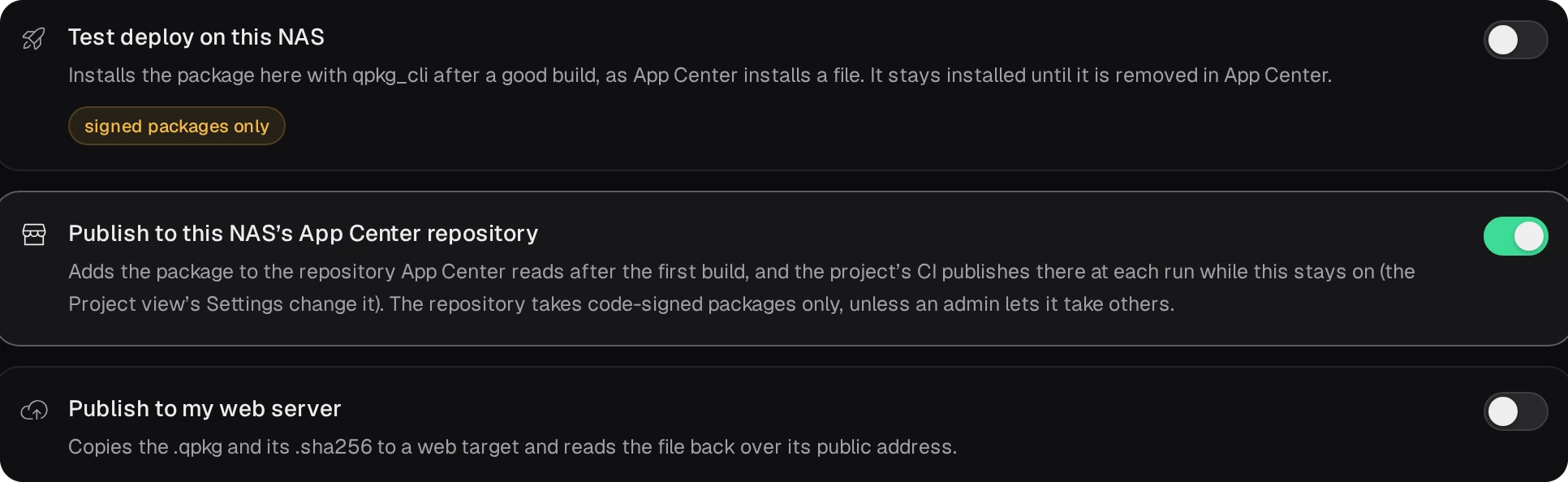
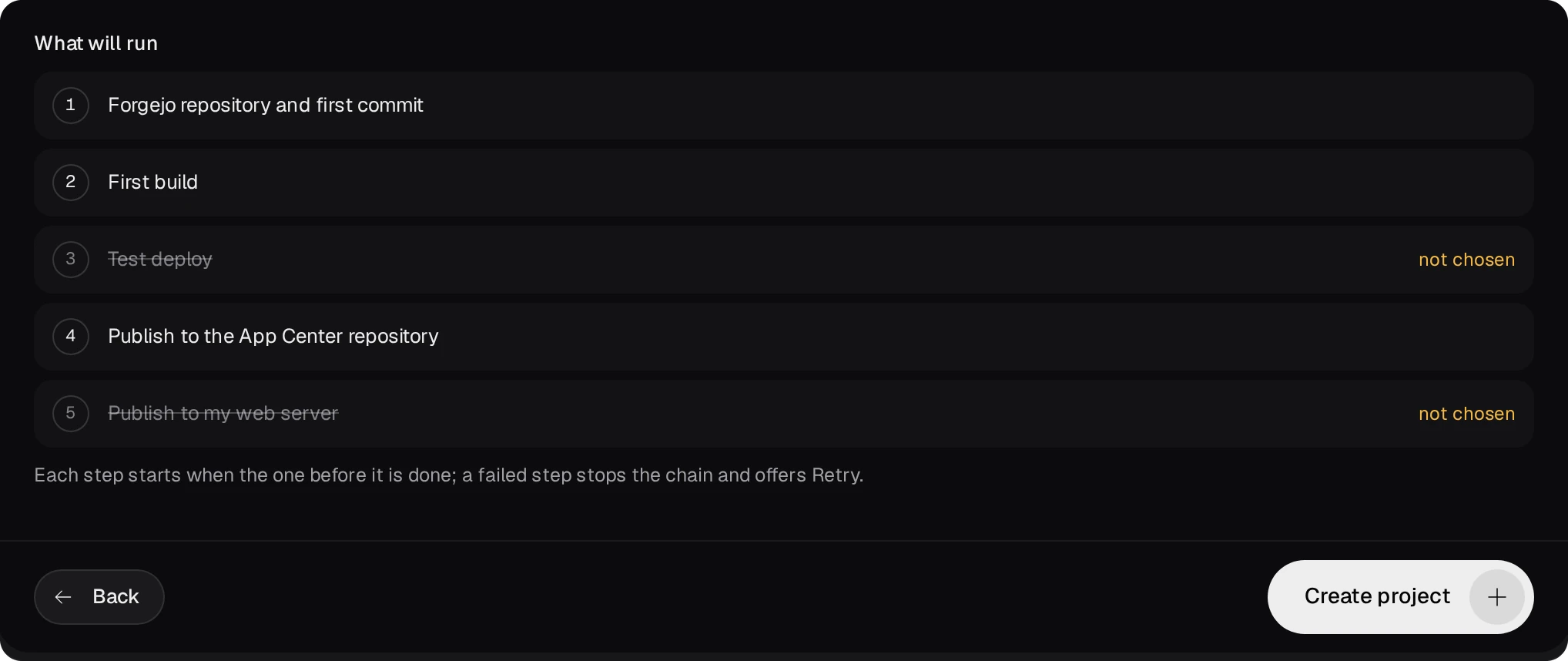
Pierwsze zadanie tworzy w Forgejo repozytorium i folder projects/<name> z pierwszym commitem: pliki szablonu oraz workflow .forgejo/workflows/build.yml.
03 Każde wypchnięcie publikuje
Każde wypchnięcie zmian do repozytorium uruchamia workflow na runnerze, który działa na samym NAS-ie. Workflow buduje pakiet i publikuje go z opcją --latest, więc repo.xml od razu podaje nową wersję, a App Center zaproponuje ją przy najbliższym sprawdzeniu.
Te same kroki uruchomisz ręcznie na stronie projektu (Projekty albo pasek boczny Edytora): Zbuduj, Zbuduj ponownie, Wdrożenie testowe (tylko administrator) i Opublikuj.
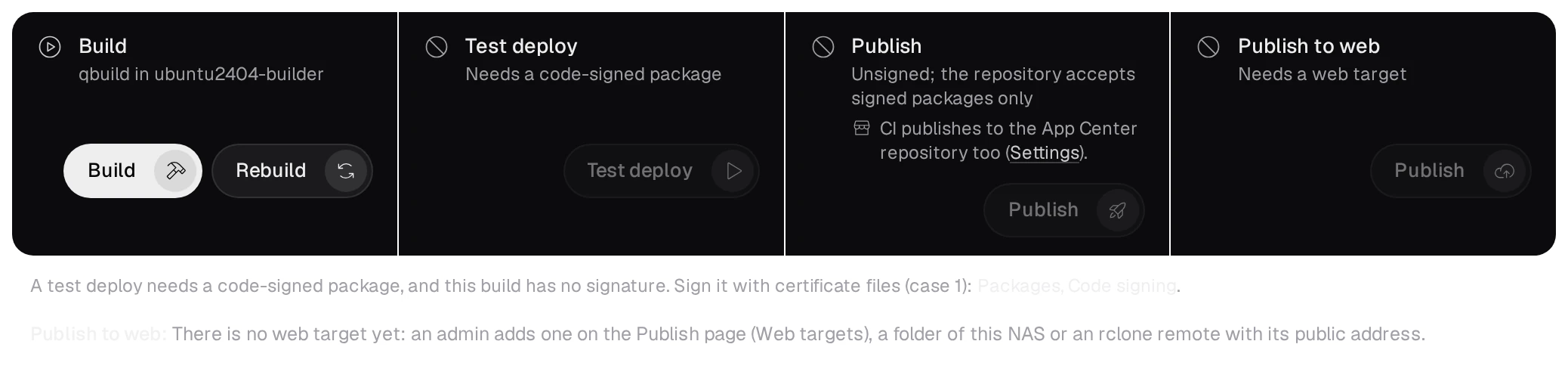
Na jej karcie Ustawienia jest przełącznik Opublikuj w repozytorium App Center. Gdy jest wyłączony, przebieg CI pomija publikację i wyświetla komunikat.

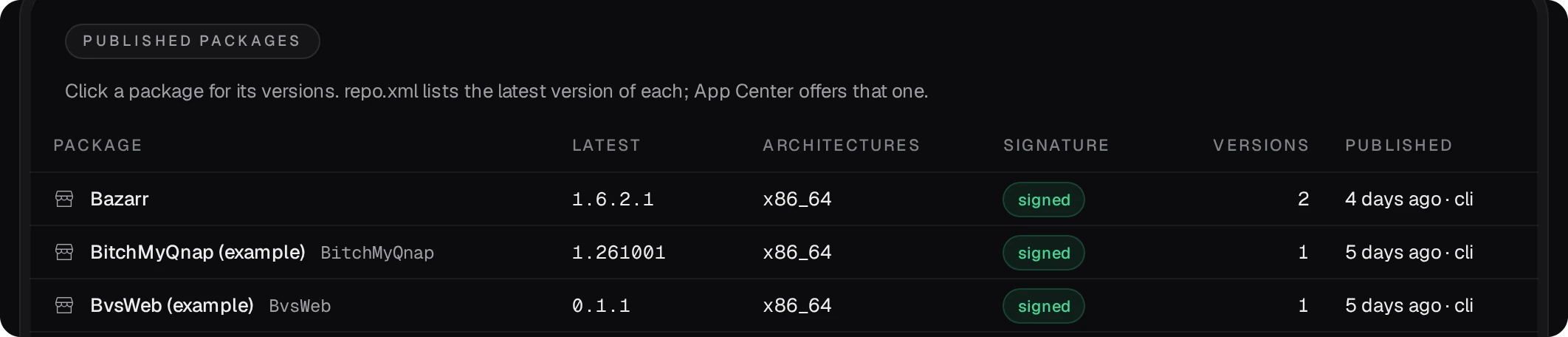
Strona Pakiety wymienia każdy pakiet z najnowszą wersją i podpisem. Wersja, którą developer wyśle tam ręcznie, czeka, aż administrator oznaczy ją jako najnowszą.
04 Dodaj repozytorium na pozostałych NAS-ach
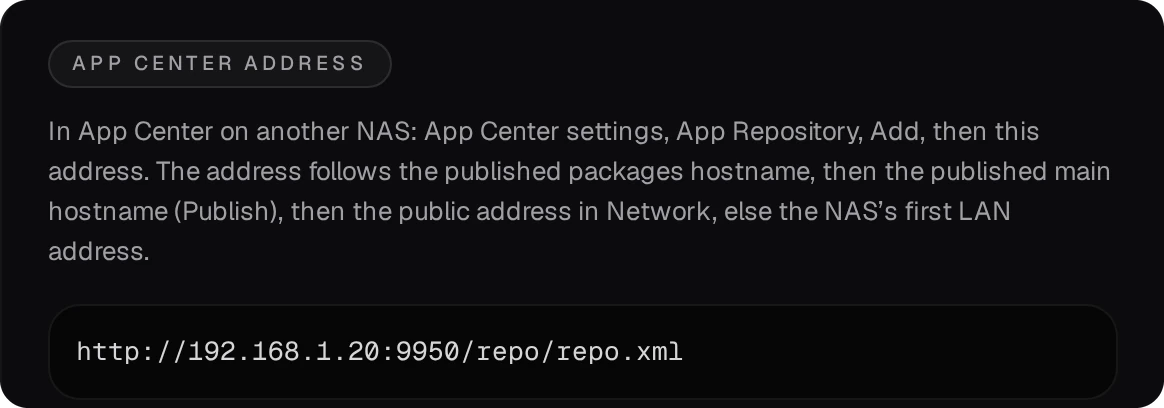
- Na drugim NAS-ie: App Center → ⚙ Ustawienia → Repozytorium aplikacji → Dodaj. Podaj nazwę, wklej adres i naciśnij Dodaj.
- Twoje pakiety znajdziesz pod tą nazwą w lewym panelu App Center. Instaluj je tam. Gdy repozytorium wymieni nowszą wersję, App Center zaoferuje ją jako aktualizację.
Ten adres działa tylko dla NAS-ów w Twojej sieci lokalnej. Dla NAS-a spoza niej opublikuj repozytorium w internecie.
05 Przez internet z Cloudflare Tunnel
Pakiet zawiera program cloudflared, który sam łączy się z NAS-a do Cloudflare. Nie trzeba więc otwierać żadnego portu na routerze, a certyfikaty dla nazw ma Cloudflare. Potrzebujesz domeny, której DNS jest w Cloudflare, oraz tokenu API dla tej strefy (dash.cloudflare.com, My Profile → API Tokens) z czterema uprawnieniami: Account, Cloudflare Tunnel, Edit; Zone, DNS, Edit; Zone, Cache Rules, Edit; Zone, Cache Purge, Purge. Jeśli token ma włączone Client IP Address Filtering, dodaj w nim oba publiczne adresy NAS-a, IPv4 i IPv6.
| Nazwa | Co obsługuje |
|---|---|
Nazwa hosta pakietówqpkg.example.com | tylko GET i HEAD do /repo/: tyle potrzebuje App Center na pozostałych NAS-ach |
Główna nazwa hostacode.example.com | panel, Forgejo pod /git/ do klonowania i wypychania przez HTTPS, repozytorium tylko do odczytu, widok w przeglądarce publicznych repozytoriów oraz przewodnik |
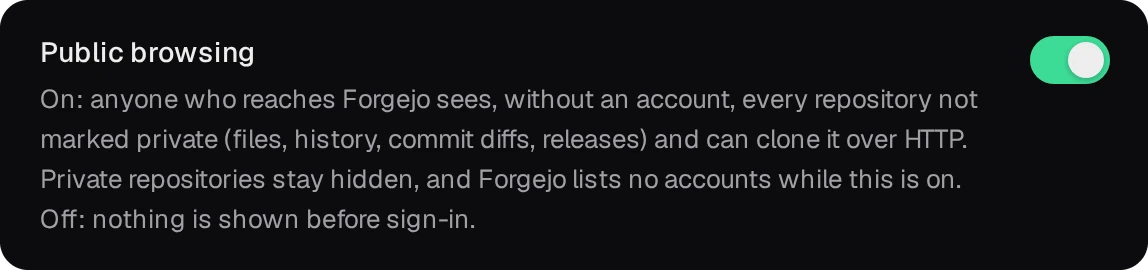
- Dla głównej nazwy hosta najpierw włącz Publiczne przeglądanie na stronie Git i naciśnij Zapisz i zrestartuj Forgejo: strona Publikowanie odrzuca główną nazwę hosta, gdy opcja jest wyłączona. Repozytoria oznaczone jako prywatne pozostają ukryte.
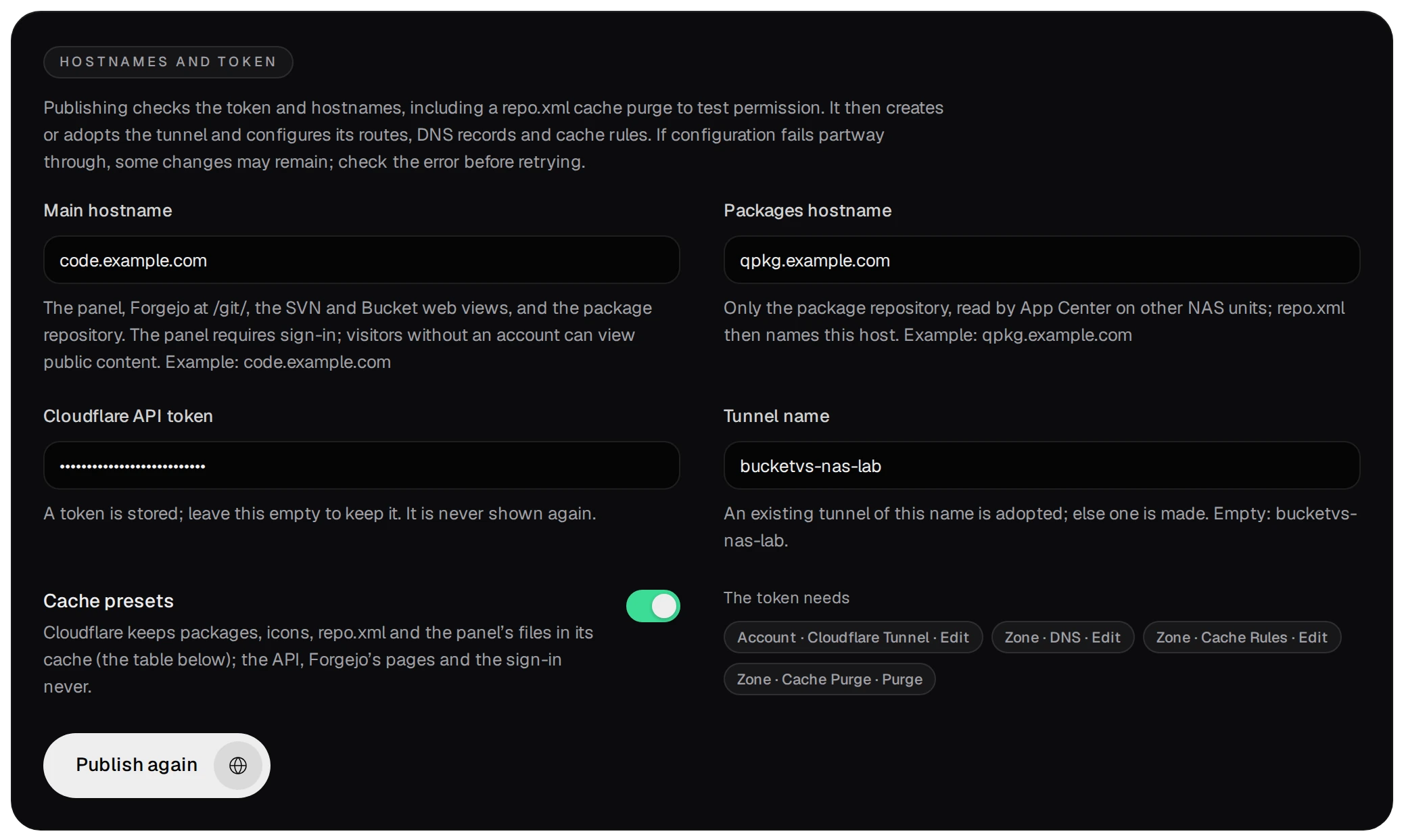
- Otwórz Publikowanie w sekcji Administracja (tylko administratorzy). Wpisz nazwy i token, zostaw włączone Gotowe reguły pamięci podręcznej i naciśnij Opublikuj. Pakiet najpierw wszystko sprawdza w Cloudflare. Jeśli coś się nie zgadza, niczego tam nie zmienia i pokazuje, co poprawić.
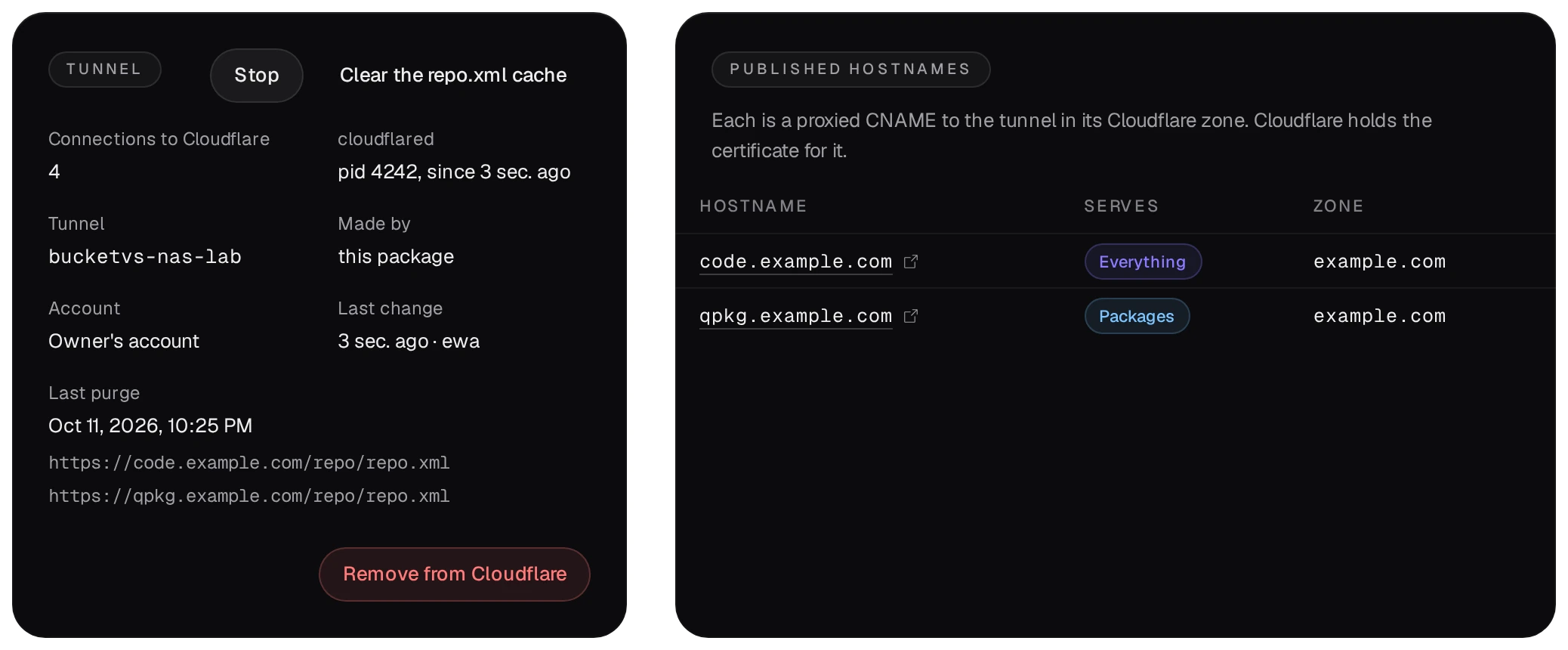
- Następnie tworzy tunel, kieruje na niego każdą nazwę i uruchamia cloudflared. Karta Tunel pokazuje połączenia.
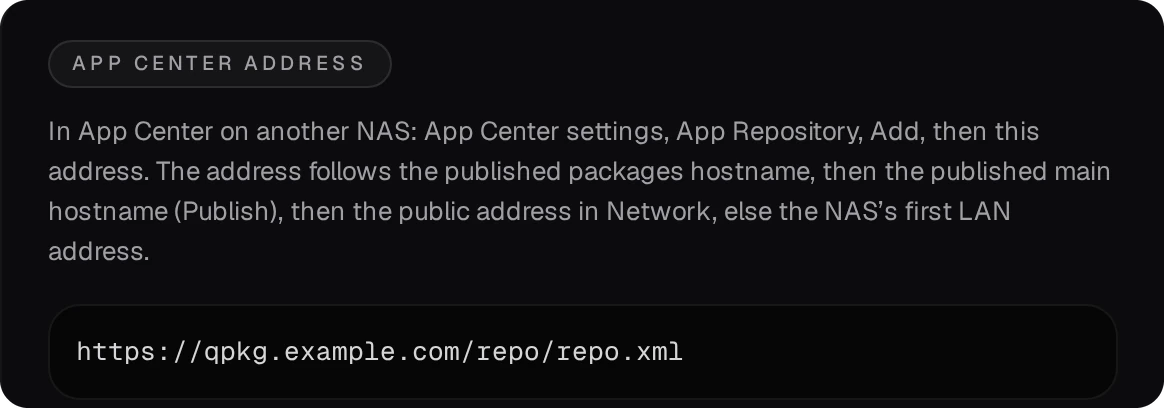
- Adres App Center na stronie Pakiety wskazuje teraz nazwę hosta pakietów. Dodaj ten adres na NAS-ach poza Twoją siecią.
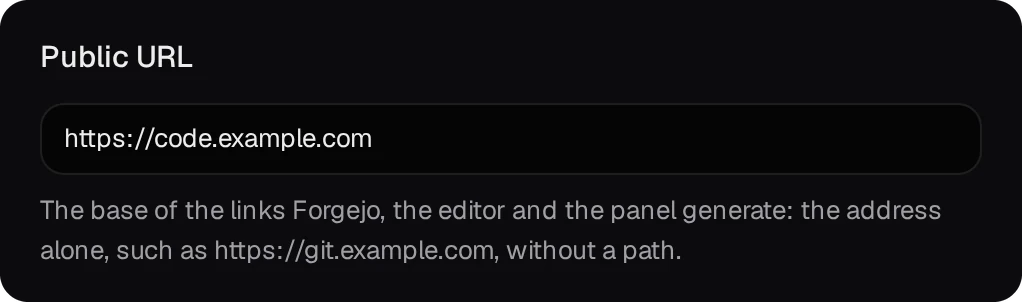
- Jeśli publikujesz główną nazwę hosta, na stronie Sieć wpisz jej adres w polu Publiczny URL. Wtedy linki Forgejo i adresy klonowania HTTPS będą prowadzić pod tę nazwę.
- SSH
Szyfrowane połączenie z wierszem poleceń innego komputera.Git przez SSH nie przechodzi przez tunel. Z zewnątrz klonuj i wypychaj przez HTTPS, albo przekieruj port routera na port Git przez SSH (9952) i ustaw Host SSH w adresach klonowania na stronie Sieć. - Cloudflare przyjmuje żądania do 100 MB. Większe pliki wypychaj albo wysyłaj przez adres w sieci lokalnej.
- Publikacja do repozytorium natychmiast usuwa
repo.xmlz pamięci podręcznej Cloudflare, więc App Center widzi nową wersję przy najbliższym sprawdzeniu.
06 Co widzi internet
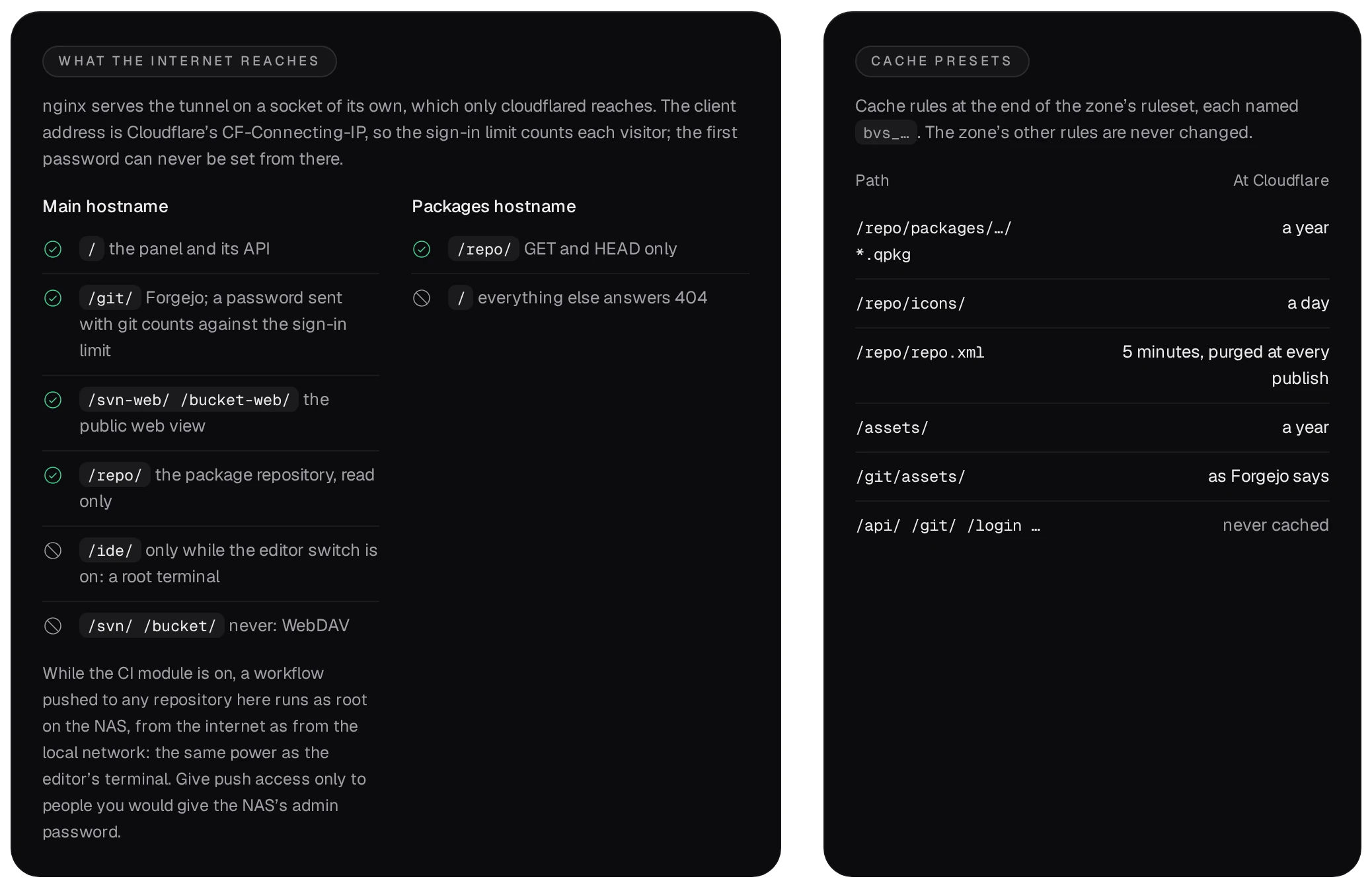
Strona Publikowanie pokazuje, co obsługuje każda nazwa, a obok reguły pamięci podręcznej.
- uwierzytelnianie dwuskładnikowe, two-factor authentication
Logowanie, które poza hasłem wymaga drugiego dowodu, na przykład kodu.Pod główną nazwą hosta/ide/odpowiada 404, dopóki administrator nie włączy Opublikuj edytor. Terminal edytora to powłoka root na NAS-ie, więc najpierw włącz uwierzytelnianie dwuskładnikowe dla kont deweloperów i administratorów.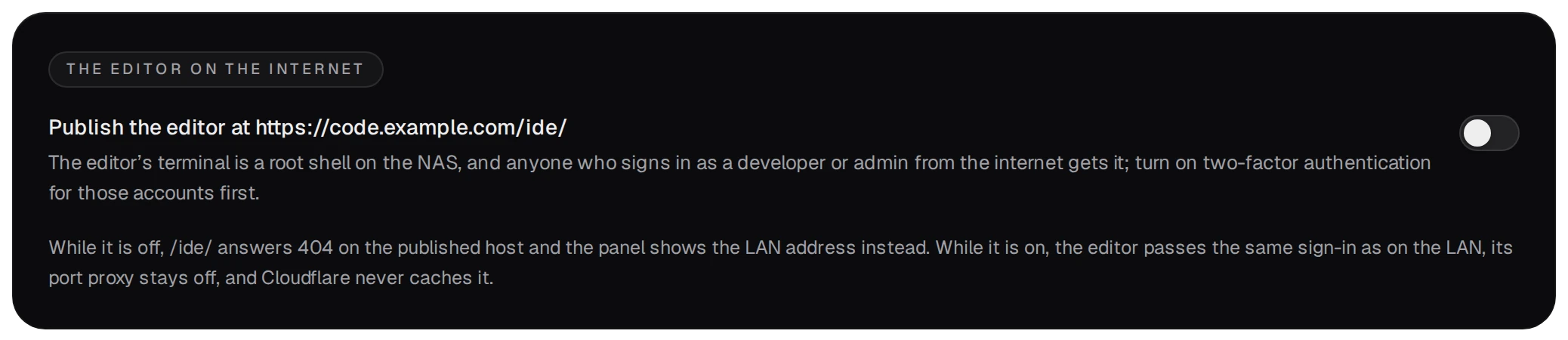
- Gdy CI jest włączone, workflow wypchnięty do dowolnego repozytorium działa na NAS-ie jako root, bez względu na to, czy wypchnięto go z internetu, czy z sieci lokalnej. Prawo zapisu dawaj tylko osobom, którym możesz powierzyć hasło administratora NAS-a.
- Hasła pierwszego administratora nie da się ustawić przez opublikowaną nazwę: ekran pierwszego uruchomienia przyjmuje tylko połączenia z sieci lokalnej.
- Zatrzymaj kończy cloudflared i nic nie zmienia w Cloudflare. Usuń z Cloudflare kasuje rekordy DNS, reguły pamięci podręcznej i tunel utworzone przez pakiet i usuwa zapisany token.